

Die kurze Antwort
Speichern geht mit Ctrl + S oder über «Datei › Speichern»: Beim ersten Mal wählst du einen Namen, den du wiedererkennst, und den Ordner «Dokumente». Wiederfinden kannst du die Datei im Explorer (Windows), im Finder (Mac) oder in der App «Dateien» auf dem Tablet. Findest du sie nicht, tippst du einen Teil des Namens ins Suchfeld.
Geprüft am 22.10.2026 · aus der Montibit-Lektion «Schreiben, speichern, wiederfinden»
Warum muss man überhaupt speichern?
Was du schreibst, liegt zuerst nur auf der Werkbank des Computers, dem Arbeitsspeicher. Fällt der Strom aus oder schliesst du das Programm ohne Speichern, kann alles weg sein. Beim Speichern legt der Computer deinen Text als Datei ins Lager, auf die Festplatte oder SSD. Eine Datei ist wie ein Blatt mit Namen. Dort bleibt sie, auch ohne Strom. Merke: Wer nicht speichert, verliert.
Wie speicherst du eine Datei?
- Halte die Taste Ctrl fest und drück S. Auf manchen Tastaturen heisst die Taste Strg statt Ctrl, am Mac nimmst du die Befehlstaste (Command).
- Oder klicke oben im Programm auf «Datei» und dann auf «Speichern».
- Beim ersten Speichern fragt der Computer nach einem Namen. Wähle einen, den du wiedererkennst: «Brief-Grosseltern» statt «asdfgh».
- Wähle als Ort den Ordner «Dokumente» und klicke auf «Speichern».
- Ab jetzt reicht zwischendurch Ctrl + S. Der Computer speichert dann unter demselben Namen am selben Ort.
Wo findest du die Datei wieder?
- Am Windows-Computer im Explorer: das gelbe Ordner-Symbol unten in der Taskleiste. Links siehst du alle Ordner wie Äste an einem Baum, rechts den Inhalt. Klicke auf «Dokumente», und ein Doppelklick öffnet deine Datei.
- Am Mac heisst dieses Programm Finder.
- Auf dem Tablet in der App «Dateien», auf manchen Tablets «Eigene Dateien». Tippst du einen Ordner an, geht er auf. Der Pfeil oben links führt zurück.
- Was du aus dem Internet geholt hast, landet meistens im Ordner «Downloads».
Was tun, wenn die Datei verschwunden ist?
- Tipp den Namen der Datei ins Suchfeld oben im Explorer oder in der App. Schon ein Teil des Namens genügt.
- Schau im Papierkorb nach. Gelöschte Dateien landen zuerst dort und lassen sich zurückholen. Auf dem Tablet heisst er oft «Zuletzt gelöscht».
- Erst wenn der Papierkorb geleert wird, ist die Datei wirklich weg. Findest du sie trotzdem nicht, hol Mama oder Papa – zusammen sucht es sich leichter.
So erklärt es Bipo
3 Lernkarten aus der Lektion «Schreiben, speichern, wiederfinden», genau so, wie sie im Spiel stehen.
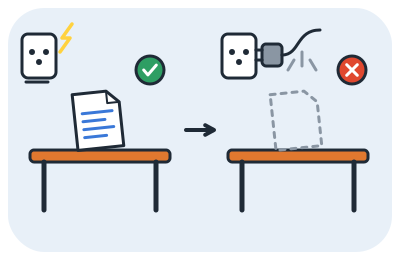
Zuerst auf der Werkbank
Was du schreibst, liegt zuerst nur auf der Werkbank des Computers, dem Arbeitsspeicher. Fällt der Strom aus oder schliesst du das Programm ohne Speichern, kann alles weg sein.
 Bipo: Puff! Weg ist der Text. Das wollen wir nicht.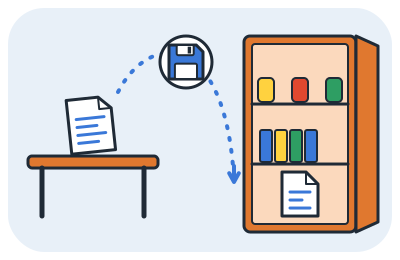
Speichern: ab ins Lager
Beim Speichern legt der Computer deinen Text als Datei ins Lager, auf die Festplatte. Eine Datei ist wie ein Blatt mit Namen. Dort bleibt sie, auch ohne Strom.
Bipo: Was im Lager liegt, ist morgen noch da.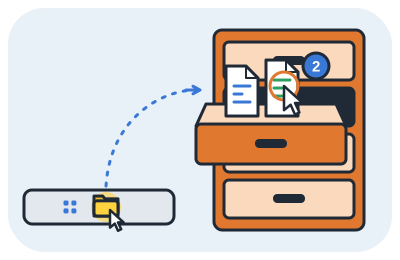
Wiederfinden mit dem Explorer
Der Explorer ist das gelbe Ordner-Symbol unten, wie ein Schrank mit Schubladen. Klicke auf Dokumente. Ein Doppelklick öffnet deine Datei wieder.
 Bipo: Schublade auf, Datei da. Gefunden!
Gut zu wissen
Gute Namen sparen Zeit: Wer seine Dateien so nennt, dass man am Namen erkennt, was drin ist, findet sie auch nach Wochen sofort wieder – notfalls über die Suche.
MerkeWer nicht speichert, verliert. Ctrl + S ist dein bester Freund.
Wichtige Begriffe
- Programm
- Ein Werkzeug im Computer, zum Beispiel der Editor oder Word zum Schreiben und Paint zum Malen.
- Datei
- Ein gespeichertes Stück Arbeit mit einem Namen, wie ein Blatt im Ordner. Sie bleibt auch ohne Strom erhalten.
- Speichern
- Die Arbeit als Datei ins Lager des Computers legen, damit sie nicht verloren geht. Schnell geht es mit Ctrl + S.
Teste dich
Fragen aus dem Test der Lektion. Tipp auf eine Antwort.
1. Wo liegt ein Text, den du noch nicht gespeichert hast?
Lösung zeigen
Nur im Arbeitsspeicher – Darum ist er weg, wenn der Strom ausfällt.
2. Mit welchen Tasten speicherst du schnell?
Lösung zeigen
Ctrl + S – S wie Speichern.
3. Wo findest du deine gespeicherte Datei?
Lösung zeigen
Im Explorer unter Dokumente – Dokumente ist der Ordner für deine Texte.
Jetzt selbst ausprobieren

«Schreiben, speichern, wiederfinden»
Lektion 4 von 7 aus der Welt «Basislager»
Mit Bildkarten, Spiel, Mission und kurzem Test. Gratis, ohne Anmeldung, es wird nichts gespeichert. Etwa 15 bis 20 Minuten.
Lektion gratis spielenEntdecken · Spielen · Mission · Test · Anhören
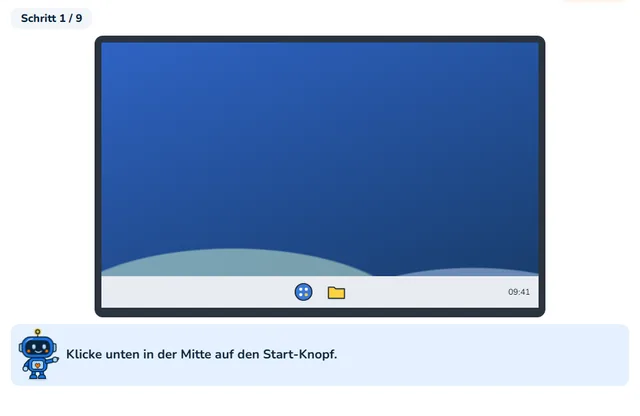 WerkstattÜbungs-ComputerEtwas schreiben, speichern und im Ordner wiederfinden.Werkstatt ausprobieren
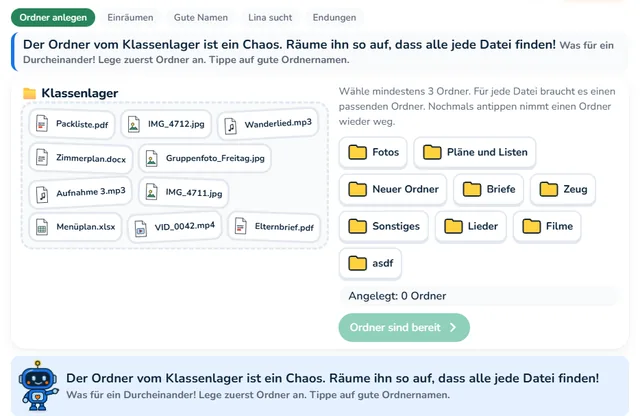 WerkstattOrdner-ArchitektDen Chaos-Ordner vom Klassenlager aufräumen: Ordner anlegen, Dateien einräumen, nach einer Regel benennen und Endungen erkennen.Werkstatt ausprobieren
Mehr dazu im Spiel: «Ordner als Baum» · «Apps und Fenster» · «Zaubertasten»
Verwandte Fragen
- Was sind die wichtigsten Tastenkürzel? (Kopieren, Einfügen, Rückgängig)
- Wie schalte ich einen Computer richtig aus?
- Wie benutze ich eine Maus? (Klicken, Doppelklick, Rechtsklick)
- Wie mache ich eine Sicherungskopie von Handy und Computer?
- Was ist die Cloud? Einfach erklärt
Für Lehrpersonen: passt zum Lehrplan 21
- MI.2.3.c Dokumente ablegen und wiederfinden – Das Kind speichert eigene Dateien und findet sie wieder.
- MI.2.3.f Speicherarten und Grösseneinheiten – Das Kind kennt Speicher wie Festplatte, USB-Stick und Arbeitsspeicher und Einheiten wie Megabyte.
- AK.1 Handhabung – Geräte und Programme bedienen, sich anmelden, Dateien ablegen und mit der Tastatur schreiben.
Quellen und Hilfe
- Microsoft-Support: Tastenkombinationen in Windows (u. a. Windows + E öffnet den Explorer)
- Apple Support (CH): Tastaturkurzbefehle auf dem Mac
Geprüft am 22.10.2026. Die Erklärung beruht auf der Montibit-Lektion 0-4 «Schreiben, speichern, wiederfinden» und den genannten Quellen. Sie wurde mit KI-Hilfe ausformuliert und vor dem Veröffentlichen geprüft. Herausgeber: Montibit (Textil-Point GmbH) · So entstehen unsere Antworten