Zum Inhalt
Die Computer-Expedition
für Kinder
Konto DEMO
Für Lehrpersonen · Medien und Informatik · Lehrplan 21

Medien und Informatik, fertig für Ihre Klasse

Lernspiel, Live-Klassenstand und Prüfungen nach Lehrplan 21 in einem. Die Kinder spielen mit Klassen-Code und Nummer – ohne Namen, ohne E-Mail. Sie sehen, wer wo steht und wer Hilfe braucht.

Probe gratis und sofort: eine Klasse, Basislager, Welt 1 und Welt 10, Prüfungen zum Ausprobieren. Klassen-Abo ab CHF 80.– pro Klasse und Schuljahr – Preise.
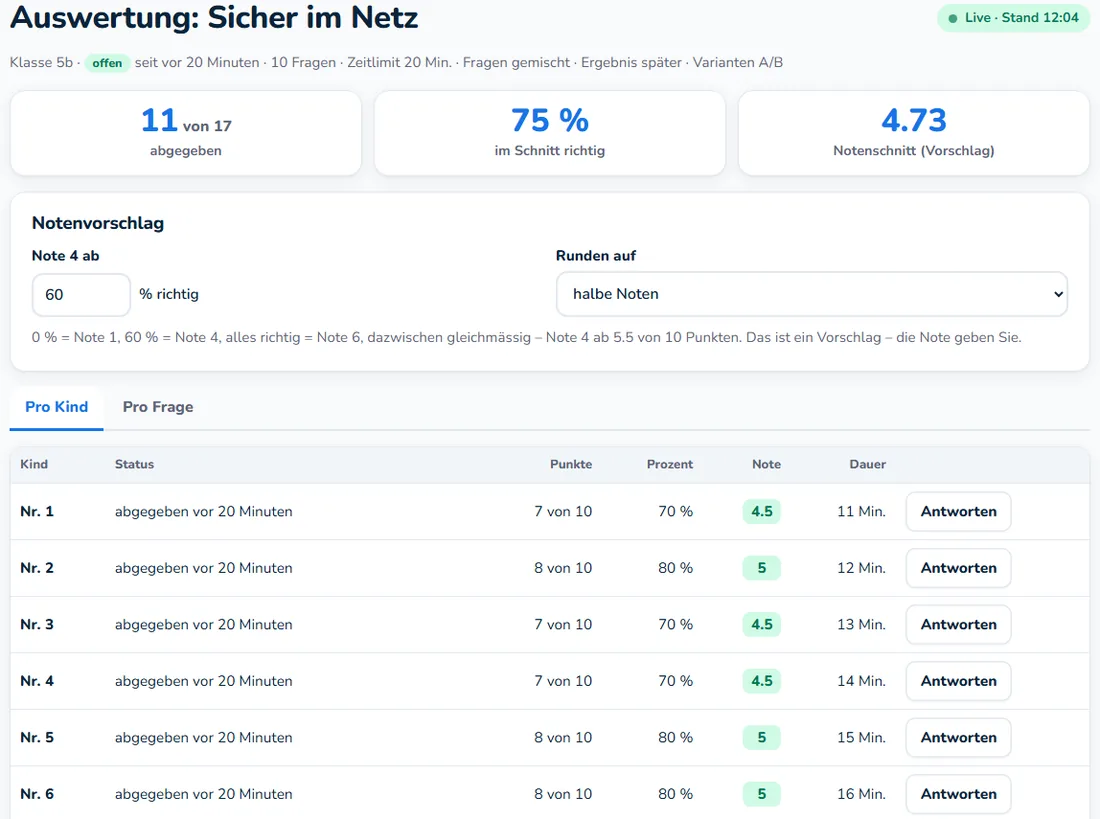
Konto der Lehrperson: Auswertung der Prüfung «Sicher im Netz» mit 11 von 17 abgegeben, 75 Prozent richtig und Notenschnitt 4.73 als Vorschlag
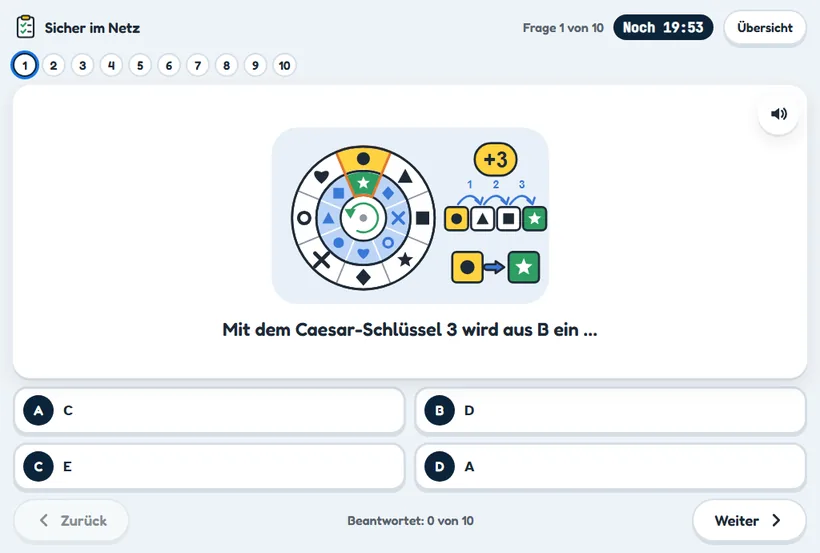
Prüfung am Tablet: Frage 1 von 10 mit Bild, vier Antworten und der Restzeit
22Welten vom Basislager bis zum Gipfel
261Lektionen für Kinder
19 von 23Kompetenzstufen im Zyklus 2 abgedeckt
2'028Fragen im Prüfungs-Baukasten
0Namen von Kindern auf unserem Server
Live-Klassenstand

Auf einen Blick: wer wo steht, wer Hilfe braucht

Die Übersicht im Konto erneuert sich alle 20 Sekunden. Die Kinder erscheinen nur als Nummern – wer welche Nummer hat, steht auf Ihrer Liste aus Papier.
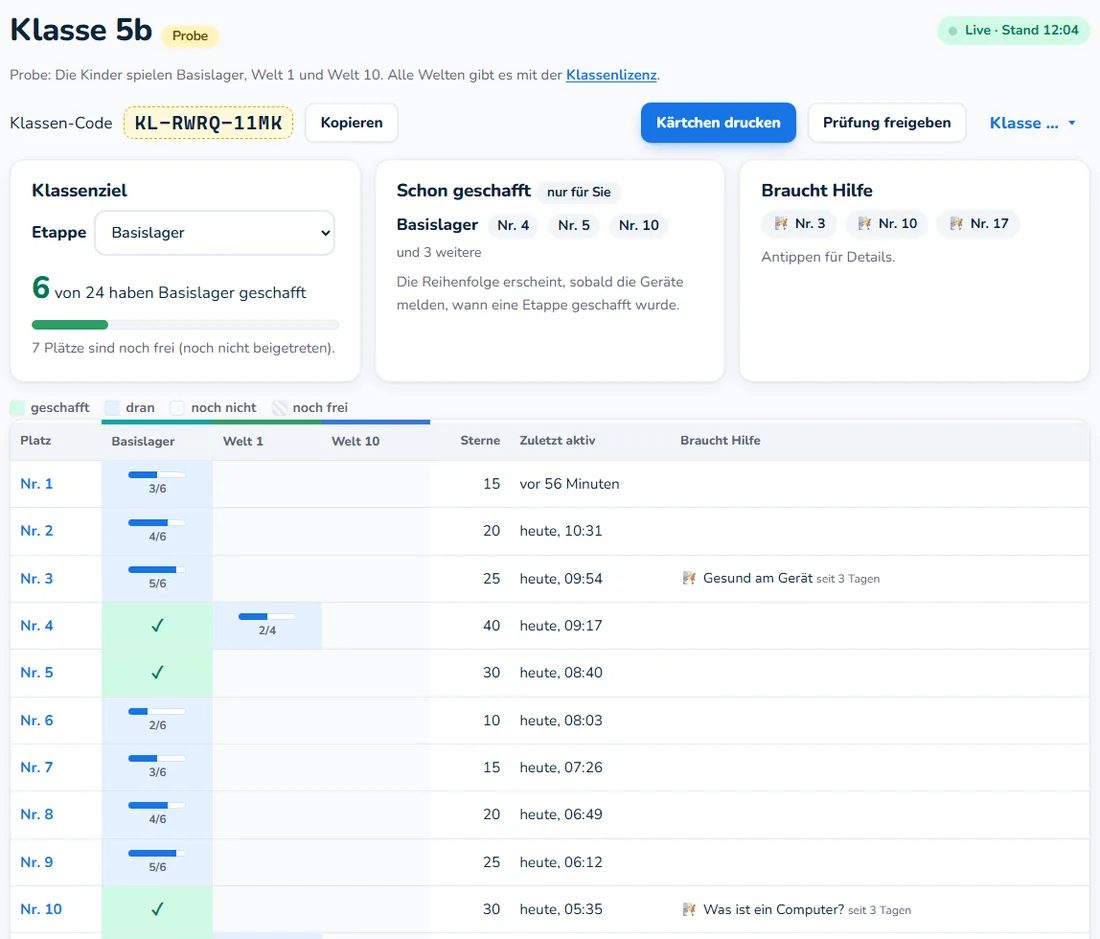
Live-Übersicht der Klasse 5b: Klassenziel 6 von 24 haben das Basislager geschafft, «Schon geschafft» Nr. 4, 5, 10, «Braucht Hilfe» Nr. 3, 10, 17, darunter die Tabelle mit Etappen, Sternen und «zuletzt aktiv»
Eine Probe-Klasse im Konto der Lehrperson

Alle Nummern × alle Etappen

Eine Zeile pro Kind, eine Spalte pro Etappe: geschafft, dran oder noch nicht. Dazu Sterne und wann das Kind zuletzt gespielt hat. Ein Klick auf die Nummer zeigt Tests und Prüfungen.

«Braucht Hilfe»

Wer dieselbe Lektion seit drei Spieltagen offen hat oder im letzten Test unter der Hälfte lag, erscheint hier – mit der Lektion, an der es hängt.

«Zuerst geschafft» – nur für Sie

Wer eine Etappe zuerst geschafft hat, sehen nur Sie. Die Kinder sehen keine Rangliste.

Gemeinsames Klassenziel

«18 von 24 haben Welt 1 geschafft»: ein Ziel für alle statt eines Wettrennens.

Nr. 12SternApfelBlitz

So kennt Montibit ein Kind: eine Nummer und drei Bilder. Kein Name, keine E-Mail, kein Foto.

In Entwicklung Live-Lektion: alle gleichzeitig

Bald steuern Sie eine Lektion live: Alle Kinder sehen denselben Schritt, Sie halten an («Schaut nach vorne»), geben weiter oder schenken fünf Minuten. Wer festhängt, meldet sich mit der Hand-Taste – und Sie sehen, bei welcher Frage. Für den Beamer gibt es eine Ansicht nur mit Summen, ohne Nummern.

Lehrplan 21 · Medien und Informatik

Welche Kompetenzen Montibit abdeckt – ehrlich gezählt

Wir haben jede Lektion gelesen und ihr ein bis drei Kompetenzstufen zugeordnet. Die Zahlen unten rechnet der Computer aus diesen Zuordnungen, nicht wir von Hand. Zyklus 2 (3. bis 6. Klasse) ist das Ziel von Montibit; vieles für Zyklus 3 ist schon vorbereitet.

Zyklus 2

3. bis 6. Klasse · das Hauptziel von Montibit

19 von 23 Stufen abgedeckt

  • 19 abgedeckt
  • 4 teilweise
  • 0 nicht abgedeckt

Zyklus 3

7. bis 9. Klasse · schon vorbereitet

15 von 30 Stufen abgedeckt

  • 15 abgedeckt
  • 13 teilweise
  • 2 nicht abgedeckt

Alle Lektionen

für Kinder, ohne «Digital im Alltag»

243 von 261 Lektionen zugeordnet

18 Lektionen bewusst ohne Kompetenz (Zeitmaschinen zur Geschichte, Elektronik als Physik). 1'825 Fragen tragen eine Kompetenz.

So zählen wir: abgedeckt = in mindestens zwei Lektionen das Hauptziel. teilweise = kommt in Lektionen vor, aber nur in einer als Hauptziel oder nur nebenbei. nicht abgedeckt = keine Lektion. Jede Lektion hat 1 bis 3 Kompetenzen, die erste ist ihr Hauptziel.

Medien MI.1.1 bis MI.1.4

MI.1.1Leben in der MediengesellschaftSich in der echten und in der digitalen Welt zurechtfinden und sich dort an Regeln halten.Zyklus 2: 2/2 abgedecktZyklus 3: 2/481 Lektionen · 527 Fragen
  1. MI.1.1.a
    Über Medienerfahrungen sprechenDas Kind erzählt, was es mit Medien und in der echten Welt erlebt.Grundanspruch
    Zyklus 1 · Grundlagenicht abgedeckt
    0 Lektionen18 Fragen+ 3 Klassen-Aufträge bald
  2. MI.1.1.b
    Vor- und Nachteile medialer Erfahrungen benennenDas Kind weiss, was an Erlebnissen über Bildschirme gut und weniger gut ist, und kann erklären, warum es Medien nutzt.
    Zyklus 2abgedeckt
    10 Lektionen63 Fragen+ 13 Klassen-Aufträge bald
    10 Lektionen ansehen
  3. MI.1.1.c
    Folgen medialer Handlungen erkennenDas Kind erkennt, was Online-Handeln bewirken kann, zum Beispiel bei Freundschaften oder Cybermobbing.GrundanspruchOrientierungspunkt
    Zyklus 2abgedeckt
    7 Lektionen42 Fragen+ 8 Klassen-Aufträge bald
    7 Lektionen ansehen
  4. MI.1.1.d
    Regeln und Werte verschiedener Lebenswelten (z. B. Netiquette)Das Kind kennt Anstandsregeln im Netz und in Spielwelten und hält sich daran.
    Zyklus 3 · vorbereitetteilweise
    5 Lektionen35 Fragen+ 7 Klassen-Aufträge bald
    5 Lektionen ansehen
  5. MI.1.1.e
    Chancen und Risiken der MediennutzungDas Kind kennt Chancen und Gefahren wie Sucht, Schuldenfallen oder Cybermobbing und passt sein Verhalten an.GrundanspruchOrientierungspunkt
    Zyklus 3 · vorbereitetabgedeckt
    34 Lektionen204 Fragen+ 49 Klassen-Aufträge bald
    34 Lektionen ansehen
  6. MI.1.1.f
    Durchdringung des Alltags durch Medien und InformatikDas Kind beschreibt, wie Computer und Medien Alltag und Berufe verändern, im Guten wie im Schlechten.
    Zyklus 3 · vorbereitetabgedeckt
    42 Lektionen255 Fragen+ 76 Klassen-Aufträge bald
    42 Lektionen ansehen
  7. MI.1.1.g
    Bedeutung der Medien für Kultur, Wirtschaft und PolitikDas Kind erklärt, welche Rolle Medien in der Gesellschaft spielen, etwa bei Meinungsbildung und Manipulation.
    Zyklus 3 · vorbereitetteilweise
    1 Lektionen18 Fragen+ 36 Klassen-Aufträge bald
    1 Lektion ansehen

MI.1.1 im Lehrplan 21 ansehen ›

MI.1.2Medien und Medienbeiträge verstehenVerstehen, was Medien zeigen und wollen, und Informationen prüfen, bevor man ihnen glaubt.Zyklus 2: 2/3 abgedecktZyklus 3: 3/442 Lektionen · 293 Fragen
  1. MI.1.2.a
    Einfache Medienbeiträge verstehen, Werbung erkennenDas Kind versteht einfache Bilder, Töne und Filme und erkennt Werbung.
    Zyklus 1 · Grundlageteilweise
    2 Lektionen18 Fragen+ 1 Klassen-Aufträge bald
    2 Lektionen ansehen
  2. MI.1.2.b
    Gefühle bei der Mediennutzung benennenDas Kind merkt und sagt, welche Gefühle Medien bei ihm auslösen.Grundanspruch
    Zyklus 1 · Grundlageteilweise
    2 Lektionen18 Fragen+ 3 Klassen-Aufträge bald
    2 Lektionen ansehen
  3. MI.1.2.c
    Mit vorgegebenen Medien lernen und Informationen beschaffenDas Kind lernt mit Büchern, Lernspielen oder Webseiten und findet darin Informationen.
    Zyklus 2teilweise
    1 Lektionen17 Fragen+ 62 Klassen-Aufträge bald
    1 Lektion ansehen
  4. MI.1.2.d
    Grundfunktionen der Medien benennenDas Kind weiss, wozu Medien da sind: informieren, bilden, Meinung machen, unterhalten, verbinden.Orientierungspunkt
    Zyklus 2abgedeckt
    3 Lektionen17 Fragen+ 4 Klassen-Aufträge bald
    3 Lektionen ansehen
  5. MI.1.2.e
    Informationen aus Quellen beschaffen und beurteilenDas Kind sucht Informationen an verschiedenen Orten und prüft, ob sie stimmen und nützen.Grundanspruch
    Zyklus 2abgedeckt
    13 Lektionen87 Fragen+ 20 Klassen-Aufträge bald
    13 Lektionen ansehen
  6. MI.1.2.f
    Medien wirken unterschiedlichDas Kind versteht, dass derselbe Beitrag auf verschiedene Menschen verschieden wirkt.
    Zyklus 3 · vorbereitetteilweise
    2 Lektionen18 Fragen+ 4 Klassen-Aufträge bald
    2 Lektionen ansehen
  7. MI.1.2.g
    Bild-, Film- und FernsehspracheDas Kind kennt Mittel wie Bildausschnitt, Schnitt oder Musik und weiss, was sie bewirken.GrundanspruchOrientierungspunkt
    Zyklus 3 · vorbereitetabgedeckt
    2 Lektionen20 Fragen+ 6 Klassen-Aufträge bald
    2 Lektionen ansehen
  8. MI.1.2.h
    Absicht hinter Medienbeiträgen einschätzenDas Kind erkennt, was ein Beitrag will, zum Beispiel verkaufen oder überzeugen.
    Zyklus 3 · vorbereitetabgedeckt
    13 Lektionen79 Fragen+ 23 Klassen-Aufträge bald
    13 Lektionen ansehen
  9. MI.1.2.i
    Organisation und Finanzierung von MedienDas Kind weiss, wie sich Medien und Gratis-Angebote bezahlen, zum Beispiel mit Werbung oder Daten.
    Zyklus 3 · vorbereitetabgedeckt
    17 Lektionen104 Fragen+ 23 Klassen-Aufträge bald
    17 Lektionen ansehen

MI.1.2 im Lehrplan 21 ansehen ›

MI.1.3Medien und Medienbeiträge produzierenSelber Bilder, Texte, Töne und Videos machen und dabei Regeln wie Quellenangabe und Datenschutz beachten.Zyklus 2: 3/3 abgedecktZyklus 3: 0/335 Lektionen · 284 Fragen
  1. MI.1.3.a
    Spielerisch mit Medien experimentierenDas Kind probiert Medien spielerisch und kreativ aus.
    Zyklus 1 · Grundlagenicht abgedeckt
    0 Lektionen18 Fragen
  2. MI.1.3.b
    Einfache Bild-, Text-, Tondokumente gestaltenDas Kind macht einfache Bilder, Texte oder Tonaufnahmen und zeigt sie.Grundanspruch
    Zyklus 1 · Grundlagenicht abgedeckt
    0 Lektionen18 Fragen
  3. MI.1.3.c
    Medien zum Erstellen und Präsentieren einsetzenDas Kind gestaltet mit Medien eigene Arbeiten wie Plakat, Hörspiel oder Video und stellt sie vor.
    Zyklus 2abgedeckt
    17 Lektionen110 Fragen+ 30 Klassen-Aufträge bald
    17 Lektionen ansehen
  4. MI.1.3.d
    Sicherheitsregeln zu persönlichen Daten in eigenen BeiträgenDas Kind gibt in eigenen Beiträgen keine persönlichen Daten preis (Name, Adresse, Passwort).Orientierungspunkt
    Zyklus 2abgedeckt
    14 Lektionen87 Fragen+ 20 Klassen-Aufträge bald
    14 Lektionen ansehen
  5. MI.1.3.e
    Medieninhalte mit Quellenangabe weiterverwendenDas Kind darf fremde Bilder und Texte nur mit Quellenangabe in eigene Arbeiten einbauen.Grundanspruch
    Zyklus 2abgedeckt
    5 Lektionen41 Fragen+ 8 Klassen-Aufträge bald
    5 Lektionen ansehen
  6. MI.1.3.f
    Vor Publikum präsentieren und veröffentlichenDas Kind zeigt sein Wissen vor Publikum oder veröffentlicht es und denkt an die Wirkung.
    Zyklus 3 · vorbereitetteilweise
    4 Lektionen26 Fragen+ 5 Klassen-Aufträge bald
    4 Lektionen ansehen
  7. MI.1.3.g
    Medienbeiträge unter Beachtung der Rechtslage herstellenDas Kind macht Beiträge mit eigenen und fremden Inhalten und hält sich an Recht und Sicherheitsregeln.GrundanspruchOrientierungspunkt
    Zyklus 3 · vorbereitetteilweise
    6 Lektionen46 Fragen+ 8 Klassen-Aufträge bald
    6 Lektionen ansehen
  8. MI.1.3.h
    Allein und im Team mit Medien experimentierenDas Kind probiert allein und im Team neue Medienmöglichkeiten aus.
    Zyklus 3 · vorbereitetnicht abgedeckt
    0 Lektionen18 Fragen+ 90 Klassen-Aufträge bald

MI.1.3 im Lehrplan 21 ansehen ›

MI.1.4Mit Medien kommunizieren und kooperierenMit Medien freundlich und sicher mit anderen schreiben, reden und zusammenarbeiten.Zyklus 2: 1/1 abgedecktZyklus 3: 0/418 Lektionen · 166 Fragen
  1. MI.1.4.a
    Mit Medien Kontakte pflegenDas Kind hält mit Telefon oder Brief Kontakt zu anderen.Grundanspruch
    Zyklus 1 · Grundlageteilweise
    2 Lektionen19 Fragen+ 1 Klassen-Aufträge bald
    2 Lektionen ansehen
  2. MI.1.4.b
    Medien für gemeinsames Arbeiten nutzen, Sicherheitsregeln befolgenDas Kind arbeitet und tauscht sich mit Medien aus und hält sich an Sicherheitsregeln.GrundanspruchOrientierungspunkt
    Zyklus 2abgedeckt
    11 Lektionen68 Fragen+ 14 Klassen-Aufträge bald
    11 Lektionen ansehen
  3. MI.1.4.c
    Mit Medien kommunizieren nach Sicherheits- und VerhaltensregelnDas Kind schreibt und chattet freundlich und sicher.
    Zyklus 3 · vorbereitetteilweise
    6 Lektionen43 Fragen+ 16 Klassen-Aufträge bald
    6 Lektionen ansehen
  4. MI.1.4.d
    Medien für kooperatives Lernen nutzenDas Kind lernt gezielt mit anderen zusammen über Medien.Orientierungspunkt
    Zyklus 3 · vorbereitetnicht abgedeckt
    0 Lektionen19 Fragen+ 114 Klassen-Aufträge bald
  5. MI.1.4.e
    Eigene Ideen veröffentlichen, Rückmeldungen einholenDas Kind veröffentlicht eigene Ideen und bittet andere um Rückmeldung.Grundanspruch
    Zyklus 3 · vorbereitetteilweise
    1 Lektionen25 Fragen+ 50 Klassen-Aufträge bald
    1 Lektion ansehen
  6. MI.1.4.f
    Kooperative Werkzeuge anpassen und einsetzen (z. B. Blog, Wiki)Das Kind richtet gemeinsame Werkzeuge wie Blog oder Wiki ein und arbeitet damit.
    Zyklus 3 · vorbereitetteilweise
    1 Lektionen26 Fragen+ 22 Klassen-Aufträge bald
    1 Lektion ansehen

MI.1.4 im Lehrplan 21 ansehen ›

Informatik MI.2.1 bis MI.2.3

MI.2.1DatenstrukturenDaten ordnen, darstellen und auswerten, zum Beispiel in Tabellen, Ordnern oder Geheimschriften.Zyklus 2: 3/4 abgedecktZyklus 3: 3/639 Lektionen · 325 Fragen

Informatik beginnt im 2. Zyklus erst in der 2. Hälfte (5./6. Klasse).

  1. MI.2.1.a
    Dinge nach Eigenschaften ordnenDas Kind ordnet Dinge nach Farbe, Form oder Grösse, damit es sie schneller findet.Grundanspruch
    Zyklus 1 · Grundlageteilweise
    1 Lektionen17 Fragen+ 4 Klassen-Aufträge bald
    1 Lektion ansehen
  2. MI.2.1.b
    Darstellungsformen für Daten verwendenDas Kind stellt Daten als Symbole, Tabellen oder Diagramme dar.
    Zyklus 2abgedeckt
    8 Lektionen50 Fragen+ 21 Klassen-Aufträge bald
    8 Lektionen ansehen
  3. MI.2.1.c
    Daten mit Geheimschriften verschlüsselnDas Kind erfindet Geheimschriften und verschlüsselt damit Botschaften.
    Zyklus 2abgedeckt
    2 Lektionen18 Fragen+ 8 Klassen-Aufträge bald
    2 Lektionen ansehen
  4. MI.2.1.d
    Analoge und digitale Darstellungen, DateitypenDas Kind weiss, wie Text, Zahl, Bild und Ton digital gespeichert werden und welcher Dateityp wozu gehört.
    Zyklus 2abgedeckt
    11 Lektionen70 Fragen+ 17 Klassen-Aufträge bald
    11 Lektionen ansehen
  5. MI.2.1.e
    Dokumenttypen benennenDas Kind kennt die Namen der Dateiarten, die es braucht.Grundanspruch
    Zyklus 2teilweise
    1 Lektionen26 Fragen+ 2 Klassen-Aufträge bald
    1 Lektion ansehen
  6. MI.2.1.f
    Baum- und NetzstrukturenDas Kind erkennt Bäume und Netze, zum Beispiel Ordner, Stammbaum, Mindmap oder Webseite.
    Zyklus 3 · vorbereitetabgedeckt
    5 Lektionen36 Fragen+ 8 Klassen-Aufträge bald
    5 Lektionen ansehen
  7. MI.2.1.g
    Fehlererkennende und -korrigierende CodesDas Kind versteht, wie Prüfziffern und ähnliche Codes Fehler finden oder korrigieren.
    Zyklus 3 · vorbereitetteilweise
    1 Lektionen27 Fragen+ 10 Klassen-Aufträge bald
    1 Lektion ansehen
  8. MI.2.1.h
    Dokumente auffindbar ablegenDas Kind legt Dateien so ab, dass auch andere sie finden.
    Zyklus 3 · vorbereitetteilweise
    1 Lektionen25 Fragen+ 14 Klassen-Aufträge bald
    1 Lektion ansehen
  9. MI.2.1.i
    Logische Operatoren (und, oder, nicht)Das Kind verwendet «und», «oder» und «nicht», etwa beim Suchen oder Programmieren.
    Zyklus 3 · vorbereitetabgedeckt
    4 Lektionen25 Fragen+ 7 Klassen-Aufträge bald
    4 Lektionen ansehen
  10. MI.2.1.j
    Daten in einer Datenbank strukturieren und auswertenDas Kind erfasst Daten in einer Datenbank, sucht darin und wertet sie automatisch aus.GrundanspruchOrientierungspunkt
    Zyklus 3 · vorbereitetteilweise
    1 Lektionen17 Fragen+ 14 Klassen-Aufträge bald
    1 Lektion ansehen
  11. MI.2.1.k
    Datenreplikation: Backup, Synchronisation, VersionierungDas Kind kennt Sicherungskopie, Synchronisieren und Versionen und wendet sie an.
    Zyklus 3 · vorbereitetabgedeckt
    9 Lektionen62 Fragen+ 12 Klassen-Aufträge bald
    9 Lektionen ansehen

MI.2.1 im Lehrplan 21 ansehen ›

MI.2.2AlgorithmenProbleme in kleine Schritte zerlegen und als Programm mit Schleifen und Bedingungen umsetzen.Zyklus 2: 3/5 abgedecktZyklus 3: 2/332 Lektionen · 220 Fragen

Informatik beginnt im 2. Zyklus erst in der 2. Hälfte (5./6. Klasse).

  1. MI.2.2.a
    Formalen Anleitungen folgenDas Kind folgt Anleitungen Schritt für Schritt, zum Beispiel einem Rezept.Grundanspruch
    Zyklus 1 · Grundlageteilweise
    1 Lektionen18 Fragen+ 7 Klassen-Aufträge bald
    1 Lektion ansehen
  2. MI.2.2.b
    Lösungswege durch Probieren suchen und vergleichenDas Kind sucht durch Ausprobieren Lösungen, prüft sie und vergleicht verschiedene Wege.
    Zyklus 2teilweise
    4 Lektionen24 Fragen+ 7 Klassen-Aufträge bald
    4 Lektionen ansehen
  3. MI.2.2.c
    Schleifen und Verzweigungen im Alltag erkennen und darstellenDas Kind erkennt Wiederholungen und Wenn-dann im Alltag und zeichnet sie, etwa als Flussdiagramm.
    Zyklus 2abgedeckt
    4 Lektionen27 Fragen+ 11 Klassen-Aufträge bald
    4 Lektionen ansehen
  4. MI.2.2.d
    Abläufe mit Schleifen, Bedingungen, Parametern manuell ausführenDas Kind liest einfache Abläufe mit Schleifen und Bedingungen und spielt sie von Hand durch.
    Zyklus 2teilweise
    3 Lektionen24 Fragen+ 14 Klassen-Aufträge bald
    3 Lektionen ansehen
  5. MI.2.2.e
    Computer führt nur vordefinierte Anweisungen ausDas Kind versteht: Ein Computer tut nur, was im Programm steht, Befehl für Befehl.
    Zyklus 2abgedeckt
    10 Lektionen71 Fragen+ 17 Klassen-Aufträge bald
    10 Lektionen ansehen
  6. MI.2.2.f
    Programme mit Schleifen, Bedingungen, Parametern schreiben und testenDas Kind schreibt kleine Programme mit Wiederholungen und Wenn-dann und testet sie.Grundanspruch
    Zyklus 2abgedeckt
    14 Lektionen84 Fragen+ 13 Klassen-Aufträge bald
    14 Lektionen ansehen
  7. MI.2.2.g
    Eigene Lösungswege als lauffähige Programme formulierenDas Kind setzt eigene Lösungen als funktionierende Programme um.
    Zyklus 3 · vorbereitetabgedeckt
    3 Lektionen19 Fragen+ 6 Klassen-Aufträge bald
    3 Lektionen ansehen
  8. MI.2.2.h
    Programme mit Variablen und UnterprogrammenDas Kind programmiert mit Variablen (Speicherplätzen) und eigenen Befehlen (Unterprogrammen).GrundanspruchOrientierungspunkt
    Zyklus 3 · vorbereitetabgedeckt
    7 Lektionen43 Fragen+ 10 Klassen-Aufträge bald
    7 Lektionen ansehen
  9. MI.2.2.i
    Algorithmen vergleichen (Suchen, Sortieren)Das Kind vergleicht verschiedene Lösungswege für dasselbe Problem, zum Beispiel beim Suchen und Sortieren.
    Zyklus 3 · vorbereitetteilweise
    2 Lektionen18 Fragen+ 6 Klassen-Aufträge bald
    2 Lektionen ansehen

MI.2.2 im Lehrplan 21 ansehen ›

MI.2.3InformatiksystemeVerstehen, wie Computer, Netze und das Internet funktionieren, und Daten sicher behandeln.Zyklus 2: 5/5 abgedecktZyklus 3: 5/696 Lektionen · 643 Fragen

Informatik beginnt im 2. Zyklus erst in der 2. Hälfte (5./6. Klasse).

Dazu 2 Lektionen, die die Kompetenz als Ganzes behandeln.

  1. MI.2.3.a
    Geräte und Programme bedienenDas Kind schaltet Geräte ein und aus und startet, bedient und beendet Programme.
    Zyklus 1 · Grundlageteilweise
    3 Lektionen29 Fragen+ 4 Klassen-Aufträge bald
    3 Lektionen ansehen
  2. MI.2.3.b
    Mit eigenem Login anmeldenDas Kind meldet sich mit eigenem Benutzernamen und Passwort an.
    Zyklus 1 · Grundlageteilweise
    3 Lektionen24 Fragen+ 1 Klassen-Aufträge bald
    3 Lektionen ansehen
  3. MI.2.3.c
    Dokumente ablegen und wiederfindenDas Kind speichert eigene Dateien und findet sie wieder.Grundanspruch
    Zyklus 1 · Grundlageabgedeckt
    4 Lektionen33 Fragen+ 4 Klassen-Aufträge bald
    4 Lektionen ansehen
  4. MI.2.3.d
    Bedienoberfläche: Fenster, Menü, mehrere ProgrammeDas Kind arbeitet mit Fenstern, Menüs und mehreren offenen Programmen.
    Zyklus 2abgedeckt
    2 Lektionen23 Fragen+ 9 Klassen-Aufträge bald
    2 Lektionen ansehen
  5. MI.2.3.e
    Betriebssystem und Anwendungssoftware unterscheidenDas Kind weiss, was das Betriebssystem tut und was eine App oder ein Programm ist.
    Zyklus 2abgedeckt
    6 Lektionen46 Fragen+ 11 Klassen-Aufträge bald
    6 Lektionen ansehen
  6. MI.2.3.f
    Speicherarten und GrösseneinheitenDas Kind kennt Speicher wie Festplatte, USB-Stick und Arbeitsspeicher und Einheiten wie Megabyte.
    Zyklus 2abgedeckt
    10 Lektionen69 Fragen+ 13 Klassen-Aufträge bald
    10 Lektionen ansehen
  7. MI.2.3.g
    Lösungsstrategien bei Problemen mit GerätenDas Kind weiss, was es tun kann, wenn ein Gerät oder Programm nicht geht, zum Beispiel Hilfe suchen.
    Zyklus 2abgedeckt
    8 Lektionen46 Fragen+ 14 Klassen-Aufträge bald
    8 Lektionen ansehen
  8. MI.2.3.h
    Datenverlust und SchutzmassnahmenDas Kind weiss, wie Daten verloren gehen können und wie man sie schützt, etwa mit Passwort, Update und Sicherungskopie.Grundanspruch
    Zyklus 2abgedeckt
    27 Lektionen176 Fragen+ 28 Klassen-Aufträge bald
    27 Lektionen ansehen
  9. MI.2.3.i
    Funktionsweise von SuchmaschinenDas Kind versteht grob, wie eine Suchmaschine Webseiten findet und ordnet.
    Zyklus 3 · vorbereitetabgedeckt
    2 Lektionen19 Fragen+ 4 Klassen-Aufträge bald
    2 Lektionen ansehen
  10. MI.2.3.j
    Gerät, lokales Netz, Internet als SpeicherorteDas Kind unterscheidet, ob Daten auf dem Gerät, im Heimnetz oder im Internet (Cloud) liegen und wer sie sehen kann.
    Zyklus 3 · vorbereitetabgedeckt
    12 Lektionen78 Fragen+ 13 Klassen-Aufträge bald
    12 Lektionen ansehen
  11. MI.2.3.k
    Leistungseinheiten einschätzenDas Kind kann Angaben wie Speichergrösse, Bildauflösung oder Internet-Geschwindigkeit einordnen.
    Zyklus 3 · vorbereitetabgedeckt
    7 Lektionen42 Fragen+ 11 Klassen-Aufträge bald
    7 Lektionen ansehen
  12. MI.2.3.l
    Eingabe, Verarbeitung, Ausgabe; Vergleich mit LebewesenDas Kind kennt Sensor, Prozessor, Speicher und Aktor und vergleicht sie mit Sinnen, Gehirn und Muskeln.
    Zyklus 3 · vorbereitetabgedeckt
    19 Lektionen118 Fragen+ 28 Klassen-Aufträge bald
    19 Lektionen ansehen
  13. MI.2.3.m
    Internet als Infrastruktur und seine DiensteDas Kind unterscheidet das Internet (die Leitungen) von Diensten wie Web, E-Mail oder Chat.GrundanspruchOrientierungspunkt
    Zyklus 3 · vorbereitetabgedeckt
    13 Lektionen84 Fragen+ 24 Klassen-Aufträge bald
    13 Lektionen ansehen
  14. MI.2.3.n
    Risiken unverschlüsselter Übertragung und SpeicherungDas Kind weiss, warum unverschlüsselte Daten unterwegs oder gespeichert mitgelesen werden können.
    Zyklus 3 · vorbereitetteilweise
    6 Lektionen38 Fragen+ 9 Klassen-Aufträge bald
    6 Lektionen ansehen

MI.2.3 im Lehrplan 21 ansehen ›

Zyklus 1 (Kindergarten bis 2. Klasse): 8 von 11 Grundlagen-Stufen kommen im Basislager und in den ersten Welten als Wiederholung vor. KI-Lektionen sinngemäss zugeordnet: 29.

Künstliche Intelligenz steht nicht ausdrücklich im Lehrplan 21

Das Modul «Medien und Informatik» stammt von 2016 und nennt KI nicht. Die KI-Lektionen von Montibit (KI-Akademie, KI-Profi und weitere) sind darum sinngemäss zugeordnet: meist MI.1.1.f «Durchdringung des Alltags durch Medien und Informatik», MI.1.2.e «Informationen aus Quellen beschaffen und beurteilen» und MI.2.2.e «Computer führt nur vordefinierte Anweisungen aus».

Anwendungskompetenzen Handhabung · Recherche · Produktion

Der Lehrplan gibt den Anwendungskompetenzen keine Codes. «AK.1» bis «AK.3» ist unsere Kurzbezeichnung für seine drei Bereiche.

AK.1

Handhabung

Geräte und Programme bedienen, sich anmelden, Dateien ablegen und mit der Tastatur schreiben.

23 Lektionen196 Fragen+ 34 Klassen-Aufträge bald

Lektionen ansehen
AK.2

Recherche und Lernunterstützung

Mit Medien lernen und im Internet oder in Büchern gezielt Informationen suchen und nutzen.

6 Lektionen38 Fragen+ 16 Klassen-Aufträge bald

Lektionen ansehen
AK.3

Produktion und Präsentation

Mit Programmen Texte, Tabellen, Präsentationen, Bilder, Töne und Videos machen und zeigen.

15 Lektionen97 Fragen+ 18 Klassen-Aufträge bald

Lektionen ansehen

Was Montibit nicht abdeckt

  • TastaturschreibenIm Basislager lernen die Kinder die Tastatur kennen. Das Zehnfingersystem üben sie nur in der freiwilligen Zusatz-Expedition «Tipp-Trainer» (6 Lektionen). Einen Tastaturschreibkurs, wie ihn der Lehrplan im Fach Deutsch und bis Zyklus 3 vorsieht, ersetzt das nicht.
  • Robotik mit echter HardwareIm «Roboter-Labor» programmieren die Kinder einen Übungs-micro:bit am Bildschirm. Echte Roboter, Bausätze oder einen echten micro:bit steuert Montibit nicht.
  • Echte Programme und PlattformenSchreibprogramm, Tabelle, Präsentation und Foto-Studio sind in Montibit nachgebaut. Die Programme und die Lernplattform Ihrer Schule lernen die Kinder dort nicht direkt kennen. Blog, Wiki und Cloud (MI.1.4.f) kommen nur in einer Lektion vor.
  • Im Team mit Medien arbeitenMI.1.3.h «Allein und im Team mit Medien experimentieren» und MI.1.4.d «Medien für kooperatives Lernen nutzen»: keine Lektion, weil Montibit ein Spiel für ein Kind am Gerät ist. Dafür gibt es die Klassen-Aufträge (90, 114 Stück) – sie kommen mit dem Unterrichts-Studio ins Konto.
  • Zyklus 1MI.1.1.a, MI.1.3.a, MI.1.3.b (Kindergarten bis 2. Klasse) kommen nicht vor. Montibit beginnt in der 3. Klasse.
  • Kantonale FassungenZugeordnet ist die Vorlage des Lehrplans 21 (D-EDK). Die Lehrpläne der Kantone können in Einzelheiten abweichen.

Grundlage: Lehrplan 21, Modul Medien und Informatik, Vorlage der D-EDK (v-fe.lehrplan.ch), abgerufen am 21.10.2026. Gezählt werden die Lektionen für Kinder: Hauptweg und Zusatz-Expeditionen, ohne «Digital im Alltag». Fragen = Fragen im Prüfungs-Baukasten, die diese Stufe tragen.

Medien und Informatik zum Anfassen

Die Kinder gestalten selbst

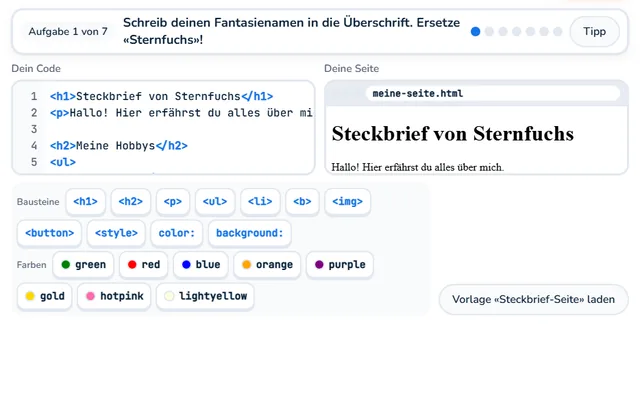
Nicht nur lesen und ankreuzen: In den Werkstätten retten die Kinder ein Ferienfoto, schneiden ein Hörspiel, drehen einen Trickfilm, bauen Folien, eine Webseite und ein eigenes Spiel. Unter jeder Werkstatt steht, zu welchen Kompetenzen sie gehört.

Medien gestalten

So sieht die Werkstatt «Foto-Studio» aus

Foto-Studio

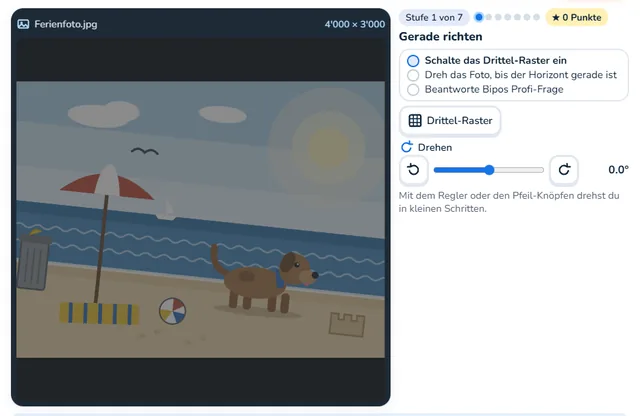
Ein schiefes, dunkles Ferienfoto retten: gerade richten, aufhellen, zuschneiden, rote Augen weg und Filter fürs Plakat.
  • MI.1.3.c
  • AK.3
  • MI.1.3.g
Welt 7 · Medien-Macher
So sieht die Werkstatt «Ton-Studio» aus

Ton-Studio

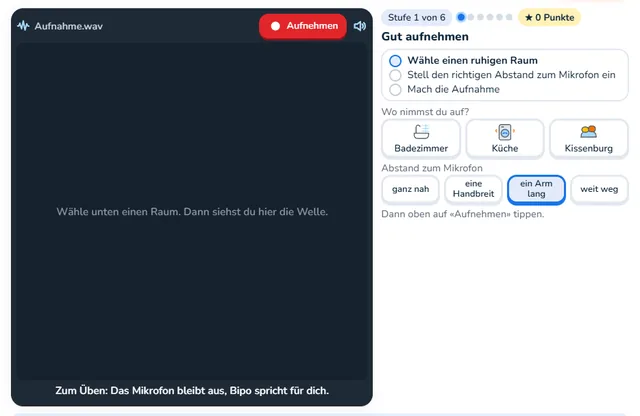
Aufnehmen, Husten herausschneiden, Geräusche-Küche, Mischpult und ein Gewitter-Hörspiel nach Drehbuch.
  • MI.1.3.c
  • AK.3
  • MI.2.1.d
Welt 7 · Medien-Macher
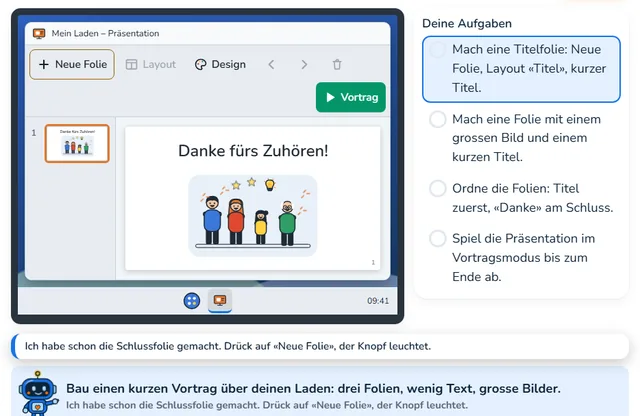
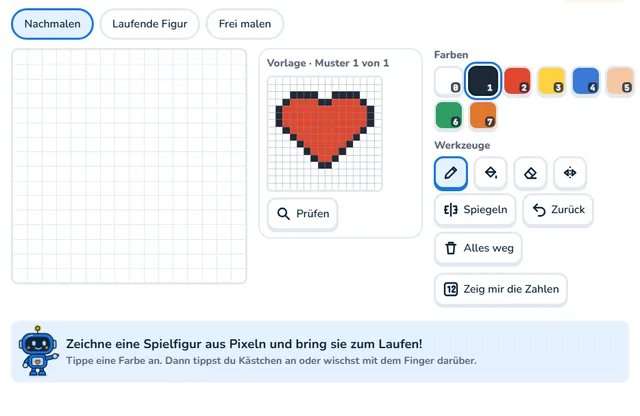
So sieht die Werkstatt «Präsentation bauen» aus

Präsentation bauen

Drei Folien für einen kurzen Vortrag gestalten: wenig Text, grosse Bilder.
  • MI.1.3.c
  • AK.3
  • MI.1.3.f
Welt 6 · Büro-Profi

Informatik zum Anfassen

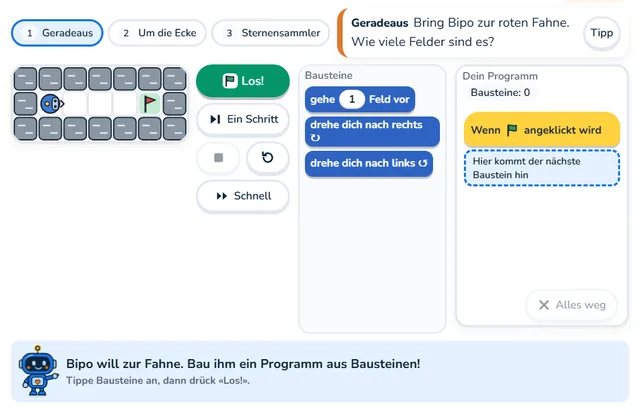
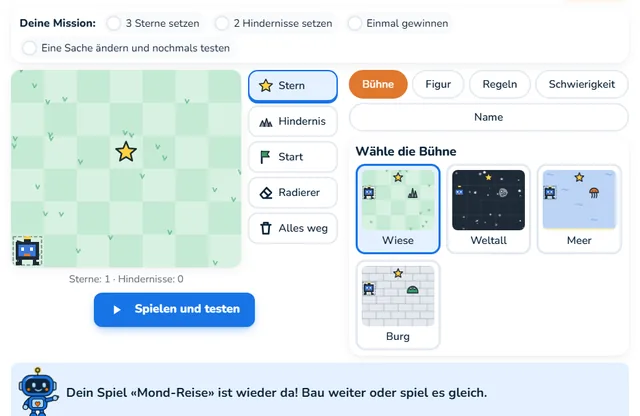
So sieht die Werkstatt «Programmieren mit Bausteinen» aus

Programmieren mit Bausteinen

Bipo mit Bausteinen ein Programm bauen, bis er die Fahne erreicht.
  • MI.2.2.f
  • MI.2.2.e
Welt 17 · Programmierer
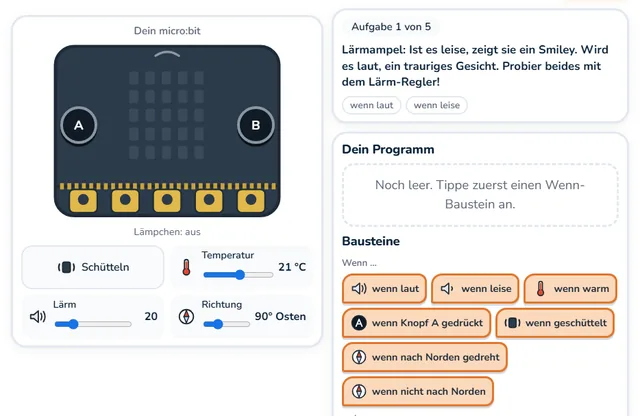
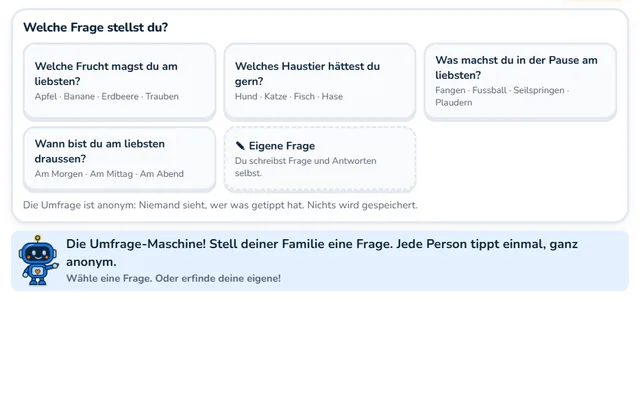
So sieht die Werkstatt «micro:bit-Labor» aus

micro:bit-Labor

Alarm, Lärmampel und Kompass mit Bausteinen programmieren.
  • MI.2.2.g
  • MI.2.3.l
Zusatz: Roboter-Labor
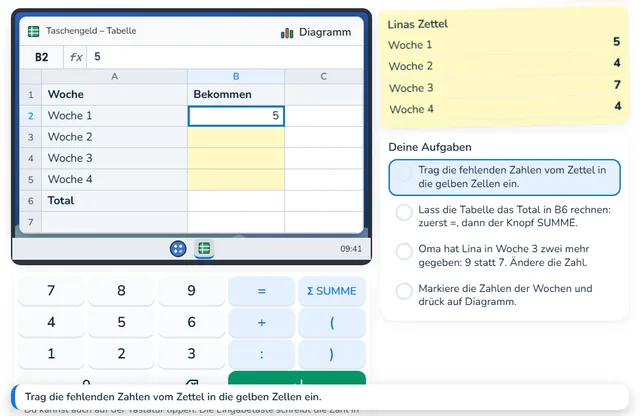
So sieht die Werkstatt «Umfrage-Maschine» aus

Umfrage-Maschine

Der Familie eine Frage stellen, alle tippen anonym, dann kommt die Auswertung.
  • MI.2.1.b
  • AK.2
Welt 14 · Daten-Detektiv

Alle 70 Werkstätten ansehen ›

Prüfungs-Baukasten

Prüfungen zusammenklicken, aufs Tablet schicken, automatisch korrigieren

Alle Fragen aus den Lektionstests und Welt-Prüfungen stehen Ihnen offen – mit der richtigen Antwort und einer kurzen Begründung. Die Kinder sehen die Lösungen erst, wenn sie abgegeben haben.

2'028Fragen im Baukasten
1'498davon mit Bildern
109fertige Vorlagen
69Vorlagen nach Lehrplan 21
2Varianten A und B auf Papier
  1. 1

    Suchen oder Vorlage nehmen

    Suchen Sie nach Wort, Lehrplan-Kompetenz, Welt, Thema, Stufe (Muss, Wichtig, Vertiefung, Profi), Zyklus oder «nur mit Bild». Oder nehmen Sie eine fertige Vorlage: 69 nach Lehrplan 21, 30 nach Welt, 10 nach Thema wie «Sicher im Netz» oder «Fake News erkennen». Danach Fragen dazu, weg oder umstellen.
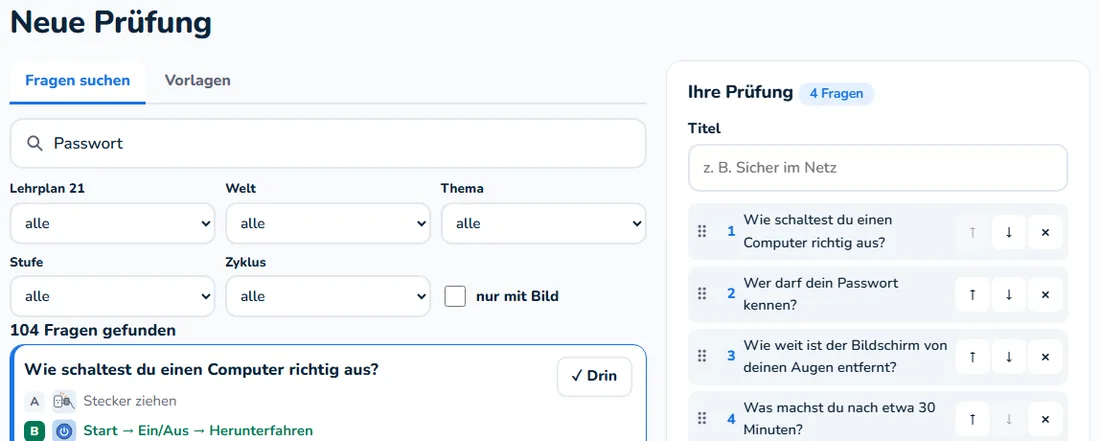
    Prüfungs-Baukasten: Suche nach «Passwort» mit Filtern Lehrplan 21, Welt, Thema, Stufe, Zyklus und «nur mit Bild», 104 Fragen gefunden, rechts die eigene Prüfung mit 4 Fragen
  2. 2

    Freigeben aufs Tablet

    An die ganze Klasse, sofort oder in einem Zeitfenster. Auf Wunsch mit gemischten Fragen, Zeitlimit und Variante B: andere Reihenfolge der Antworten für die Banknachbarn. Die Kinder lösen im Prüfungsmodus ohne Tipps; eine begonnene Prüfung geht auch ohne Internet weiter.

    Prüfung im Spiel: «Sicher im Netz», Frage 1 von 10, Restzeit 19:53, Frage zum Caesar-Schlüssel mit vier Antworten
  3. 3

    Automatisch korrigiert, live ausgewertet

    Sie sehen, wer abgegeben hat, Punkte, Prozent und einen Notenvorschlag nach Schweizer Notenskala (Note 4 ab 60 %, anpassbar, auf halbe Noten gerundet). Pro Frage sehen Sie, wie viele richtig lagen – rote Fragen zeigen, was die Klasse nochmals anschauen sollte. Export als Tabelle für Excel. Die Note geben Sie.

    Auswertung «Sicher im Netz»: 11 von 17 abgegeben, 75 Prozent im Schnitt richtig, Notenschnitt 4.73 als Vorschlag, Tabelle pro Kind mit Punkten, Prozent, Note und Dauer
  4. 4

    Oder auf Papier

    Dieselbe Prüfung als A4 zum Drucken, mit Bildern. Varianten A und B, ein Antwortraster am Schluss und die Lösungsschablone im selben Massstab: auf Folie drucken oder lochen, aufs Raster legen, fertig korrigiert. Dazu Lösungsliste und Punkte-Tabelle.
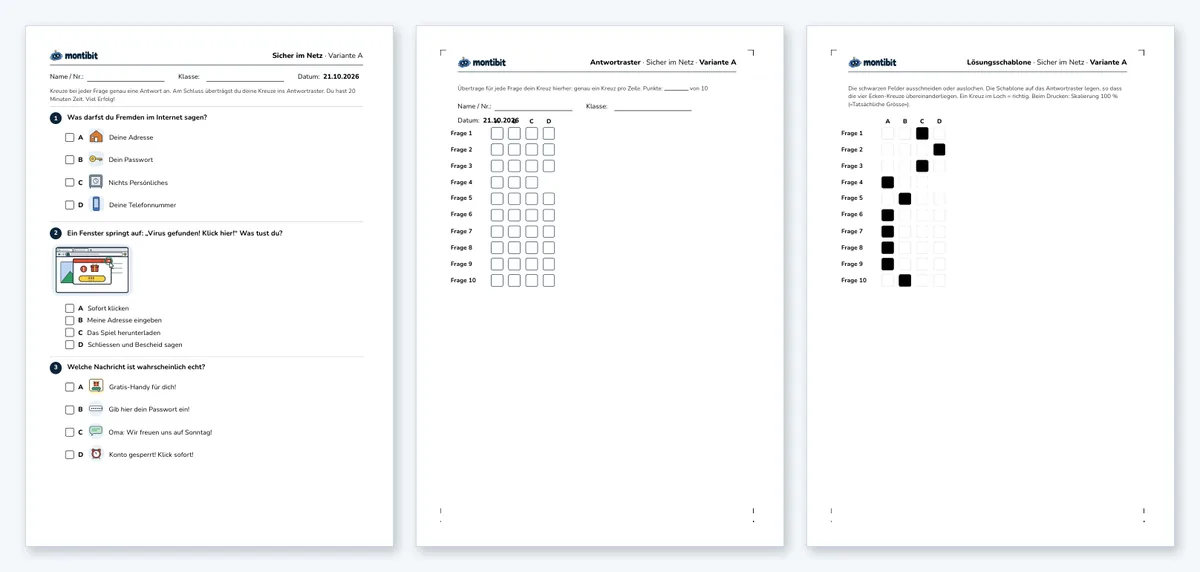
    Drei A4-Seiten: erste Seite der Prüfung Variante A mit Bildern, das Antwortraster und die Lösungsschablone mit schwarzen Feldern
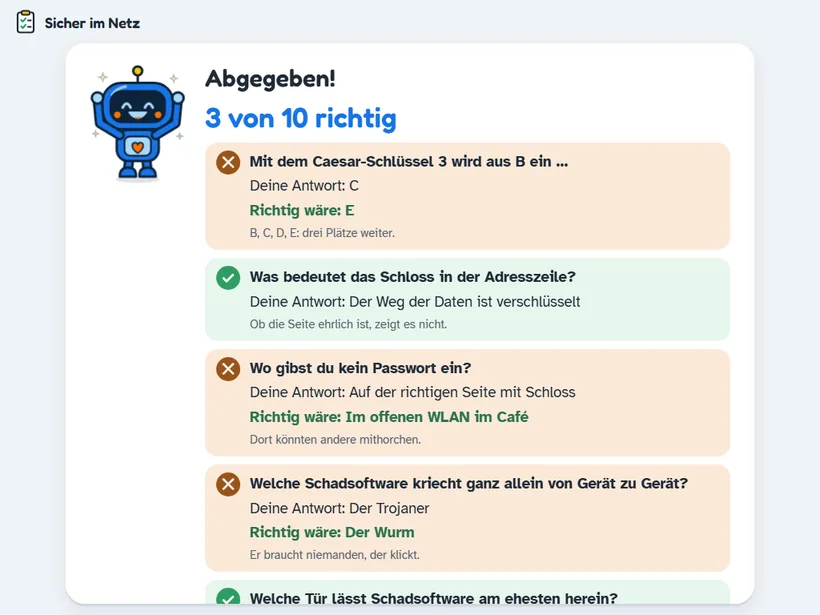
Ergebnis im Spiel nach dem Abgeben: 3 von 10 richtig, jede Frage mit der eigenen Antwort, der richtigen Antwort und einer kurzen Erklärung
Wenn Sie es wollen: das Ergebnis gleich nach dem Abgeben, mit Erklärung

Ergebnis sofort – oder später

Sie entscheiden, ob die Kinder ihr Ergebnis gleich nach dem Abgeben sehen oder erst, wenn Sie die Prüfung beenden.

Fragen aus allen Welten

Sie wählen frei – auch Fragen zu Themen, die Sie im Unterricht ohne Montibit behandelt haben.

Dazu: Tests im Spiel

Unabhängig vom Baukasten hat jede Lektion einen kurzen Test und jede Welt eine Prüfung. Die Ergebnisse sehen Sie im Klassenstand bei jeder Nummer.

Unterrichts-Studio

In Entwicklung Bald: Lektionen zusammenklicken

Die Inhalte sind geschrieben, der Baukasten im Konto kommt. Damit planen Sie eine Schullektion aus Bausteinen: Einstieg, Montibit-Lektion, Klassen-Auftrag, Kurztest. Was es schon gibt, sehen Sie hier.

541

Klassen-Aufträge

Für jede Lektion mindestens einer, im Schulzimmer machbar: 168 zu zweit, 247 in der Gruppe, 126 mit der ganzen Klasse. Sie ersetzen die Mission, die zu Hause mit Mama oder Papa stattfindet.

270

Lehrerkommentare

Zu jeder Lektion: Lernziel, Einstieg, Fragen an die Klasse, typische Missverständnisse und worauf Sie beim Auftrag achten.

9

Fertige Unterrichtseinheiten

Für die 5. und 6. Klasse, je 5 bis 9 Schullektionen, mit den passenden Kompetenzen. Übernehmen und anpassen.

45 · 90

Lektionsplan aus Bausteinen

Montibit füllt eine Lektion von 45 oder 90 Minuten nach Kompetenz, Thema oder Welt; Sie schieben Bausteine hin und her. Plan und Kommentar zum Drucken auf A4.

Beispiel · bald im Konto

Lektionsplan: 45 Minuten Trickfilm

  1. 5 Min.
    EinstiegEin Daumenkino oder einen Block mit drei schnell gezeichneten Bildern durchblättern: «Warum bewegt sich da etwas, obwohl jede Seite still ist?»
  2. 21 Min.
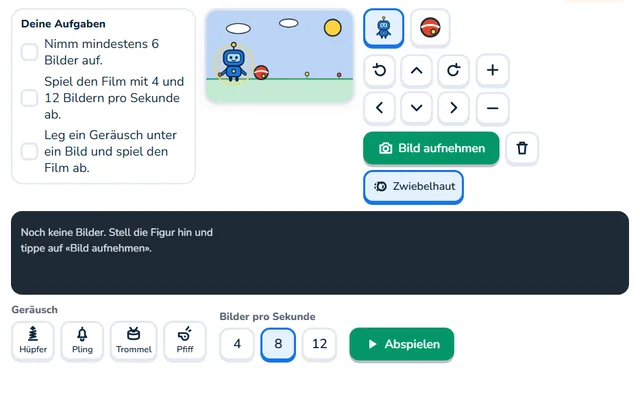
    Montibit: «Trickfilm»Entdecken und Werkstatt «Trickfilm-Studio» am Gerät
  3. 12 Min.
    Klassen-Auftrag zu zweit«Daumenkino im Wechsel»
  4. 5 Min.
    Kurztest in Montibit5 Fragen, die Ergebnisse sehen Sie im Konto
  5. 2 Min.
    AbschlussZwei Kinder zeigen, was sie gemacht haben.

Zeiten geschätzt aus der Lektion «Trickfilm» (Welt 7 · Medien-Macher). Sie ziehen Bausteine hinein, heraus oder tauschen sie.

Klassen-Auftrag · Beispiel

Stop-Motion mit Bücherstativ

in der Gruppe20 MinutenMI.1.3.cMI.1.3.hAK.3

Formt aus Knete eine Figur oder nehmt einen Radiergummi. Legt das Klassengerät auf einen Bücherstapel, damit es ganz still bleibt. Macht 24 Fotos und schiebt die Figur nach jedem Foto ein winziges Stück. Spielt den Film mit 12 Bildern pro Sekunde ab. Wie lange dauert er? Probiert aus, was mit grösseren Schritten passiert. Zeigt der Klasse euren besten Film.

Material: Klassengerät mit Trickfilm-App, Knete, Bücher

Lehrerkommentar · Beispiel

Zur Lektion «Trickfilm»

Ziel
Die Kinder stellen einen kurzen Stop-Motion-Film oder ein Daumenkino her und erklären, warum schnell gezeigte Einzelbilder als Bewegung erscheinen.
Einstieg
Ein Daumenkino oder einen Block mit drei schnell gezeichneten Bildern durchblättern: «Warum bewegt sich da etwas, obwohl jede Seite still ist?»
Fragen an die Klasse
  • «Was passiert im Film, wenn die Figur zwischen zwei Fotos einen grossen Sprung macht?»
  • «Wie viele Fotos braucht ihr für einen Trickfilm von zehn Sekunden?»
  • «Warum wackelt der ganze Film, wenn jemand an den Tisch stösst?»
Typischer Fehler
Viele glauben, ein Trickfilm brauche hunderte Bilder pro Sekunde. Für einen Trickfilm reichen 12, ein Kinofilm zeigt 24.

Die 9 Unterrichtseinheiten

A

Wie ein Computer denkt

5. Klasse · 7 Schullektionen · etwa 237 Minuten Montibit
  • MI.2.3.l
  • MI.2.1.d
  • MI.2.3.f
  • MI.2.2.e
  • MI.2.1.i
7 Lektionen
B

Daten und Algorithmen

5. Klasse · 8 Schullektionen · etwa 299 Minuten Montibit
  • MI.2.1.b
  • MI.2.2.i
  • MI.2.2.b
  • MI.2.1.f
  • MI.2.1.j
8 Lektionen
C

Programmieren mit Bausteinen

5. Klasse · 6–8 Schullektionen · etwa 225 Minuten Montibit
  • MI.2.2.f
  • MI.2.2.c
  • MI.2.2.d
  • MI.2.2.a
  • MI.2.2.e

Werkstatt-Lektionen brauchen oft mehr als 45 Minuten; Reserve für eine zweite Runde einplanen.

6 Lektionen
D

Sicher unterwegs

5. Klasse · 7 Schullektionen · etwa 257 Minuten Montibit
  • MI.2.3.h
  • MI.2.1.k
  • MI.2.1.c
  • MI.1.2.i
  • MI.1.1.e
7 Lektionen
E

Zusammenleben im Netz

5. Klasse · 9 Schullektionen · etwa 300 Minuten Montibit
  • MI.1.1.c
  • MI.1.4.b
  • MI.1.1.e
  • MI.1.3.d
  • MI.1.4.c
9 Lektionen
F

Informationen prüfen

6. Klasse · 8 Schullektionen · etwa 264 Minuten Montibit
  • MI.1.2.e
  • MI.1.2.h
  • MI.1.2.i
  • MI.2.3.m
  • MI.2.3.i
8 Lektionen
G

Medien gestalten

6. Klasse · 8 Schullektionen · etwa 327 Minuten Montibit
  • MI.1.3.c
  • AK.3
  • MI.1.3.e
  • MI.1.3.g
  • MI.1.2.g
8 Lektionen
H

KI verstehen

6. Klasse · 6 Schullektionen · etwa 199 Minuten Montibit
  • MI.1.1.e
  • MI.1.2.e
  • MI.2.1.a
  • MI.1.1.f
  • MI.2.1.d
6 Lektionen
I

Projekt: eigenes Spiel

6. Klasse · 5–8 Schullektionen · etwa 213 Minuten Montibit
  • MI.2.2.c
  • MI.1.3.c
  • MI.2.2.f
  • MI.2.2.h
  • MI.1.3.h

Besser als Doppellektionen (90 Minuten).

5 Lektionen

«Minuten Montibit» = geschätzte Spielzeit der Lektionen; dazu kommen Einstieg, Klassen-Auftrag und Abschluss. Die Schätzungen ersetzen wir später durch gemessene Zeiten aus echten Klassen.
Hilfe für Lehrpersonen

So geht's in 5 Schritten

  1. Klasse anlegenIm Konto als Lehrperson anmelden (Code per E-Mail, kein Passwort), «Neue Klasse», Anzahl Plätze wählen. Sie bekommen einen Klassen-Code wie KL-7K2M-Q9XD.
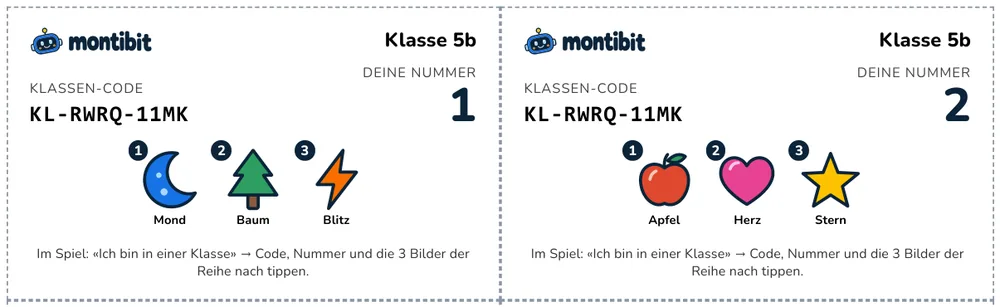
  2. Kärtchen druckenEin Kärtchen pro Nummer mit Klassen-Code und drei Bildern, zum Ausschneiden. Wer welche Nummer hat, notieren Sie auf der Klassenliste aus Papier.
  3. Kinder treten beiIm Spiel «Ich bin in einer Schulklasse»: Code, Nummer und die drei Bilder tippen. Zu Hause geht es mit demselben Kärtchen weiter.
  4. Übersicht ansehenLive im Konto: Etappen, Sterne, wer zuletzt gespielt hat und wer Hilfe braucht. Ein vergessenes Kärtchen? Neuen Bildcode würfeln.
  5. Prüfung freigebenFragen suchen oder eine Vorlage nehmen, an die Klasse freigeben und live auswerten – oder als Papierprüfung drucken.
Zwei Kärtchen zum Ausschneiden: Klasse 5b, Klassen-Code, Nummer 1 mit Mond, Baum, Blitz und Nummer 2 mit Apfel, Herz, Stern
Schritt 2: die Kärtchen, zum Ausschneiden auf A4
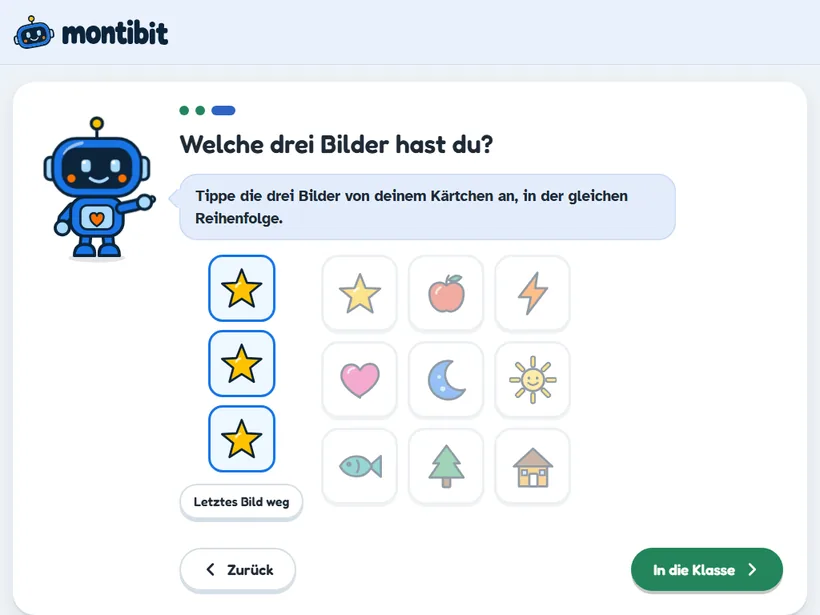
Im Spiel: «Welche drei Bilder hast du?» – neun Bilder zum Antippen, Bipo erklärt
Schritt 3: Das Kind tippt seine drei Bilder an

Arbeitsblätter und Urkunden

Zu jeder Lektion Arbeitsblatt, Test und Lösungen, zu jeder Welt ein Forscherheft und am Ende eine Urkunde mit Elternbrief.

Mehrere Kinder, ein Tablet

Ein Schulgerät kann mehrere Kinder halten: Jedes tritt einmal mit seinem Kärtchen bei und wählt sich danach in der Profilwahl.

Neues Schuljahr

Klasse umbenennen («5b» wird «6b»), die Kinder behalten ihren Fortschritt. Oder die Klasse mit einem Klick löschen.

Nichts installieren

So kommt Montibit auf die Schulgeräte

Sie installieren nichts und legen keine Konten für Kinder an. Montibit läuft im Internet-Programm der Geräte – Safari, Chrome oder Edge –, auf Tablets, Computern und Chromebooks. Eine App aus dem App Store braucht es nicht.

  1. Adresse öffnenAuf jedem Gerät einmal montibit.ch/spiel öffnen. Am besten gleich als Symbol auf den Startbildschirm legen.
  2. «Ich bin in einer Schulklasse»Das Kind tippt darauf und gibt Klassen-Code, Nummer und die drei Bildchen von seinem Kärtchen ein. Das Gerät merkt es sich.
  3. FreigebenSie geben eine Prüfung frei, sofort oder in einem Zeitfenster, zum Beispiel für eine Lektion. Die Kinder sehen sie, wenn sie Montibit öffnen: «Prüfung … – jetzt lösen».
  4. MitverfolgenIm Konto sehen Sie live, wer wo steht. Prüfungen werden automatisch ausgewertet.

Geteilte Tablets

Teilen sich mehrere Kinder ein Tablet, tritt jedes einmal bei. Danach wählt jedes Kind beim Öffnen sein eigenes Profil mit seiner Nummer.

Als Symbol ablegen

iPad: Safari → Teilen-Symbol → «Zum Home-Bildschirm». Android: Chrome → Menü ⋮ → «App installieren». Computer und Chromebook: in Chrome oder Edge das Symbol «App installieren» in der Adresszeile. Anleitung

Neue Versionen von selbst

Montibit holt Verbesserungen selbst, sobald das Gerät Internet hat. Es gibt nichts zu aktualisieren.

Für die Schul-IT

Auf verwalteten Schulgeräten muss höchstens die Adresse montibit.ch freigegeben werden. Die IT kann das Montibit-Symbol auch auf alle Geräte auf einmal verteilen. Alles Technische steht im Merkblatt. Merkblatt für die Schul-IT ›

Preise

Probe gratis, danach ein Klassen-Abo

Sie zahlen pro Klasse – ob Ihre Schule 3 oder 50 Klassen hat. Je mehr Klassen Ihre Schule hat, desto günstiger wird jede. Kaufen geht ab dem Verkaufsstart am 16. November 2026; die Probe geht schon jetzt.

Zum Ausprobieren

Probe für Lehrpersonen

Schweizer Ausgabe · Lehrplan 21 · CHF

0.– CHF
  • Konto als Lehrperson (Code per E-Mail, kein Passwort)
  • 1 Klasse mit Kärtchen zum Drucken
  • Basislager, Welt 1 und Welt 10 «Sicherheits-Agent» für die Kinder (25 Lektionen)
  • Live-Übersicht der Klasse
  • Prüfungen zum Ausprobieren: auf dem Tablet und auf Papier
Probe starten

Sofort, ohne Kauf und ohne Zahlungsangaben.

Für eine Klasse

Klassen-Abo

Schweizer Ausgabe · Lehrplan 21 · CHF

120.– CHF pro Klasse und Schuljahr
  • 1 Klasse bis 30 Plätze
  • Alle 22 Welten und 7 Zusatz-Expeditionen für Kinder
  • Live-Übersicht und Prüfungen ohne Grenzen
  • Für das ganze Schuljahr, bis 31. Juli
Mengenrabatt, automatisch
Klassen Ihrer Schulepro Klasse und Schuljahr
1 bis 4CHF 120.–
ab 5CHF 100.–
ab 15CHF 80.–

Ab Februar halber Preis. Ab Mai gilt es bis Ende des nächsten Schuljahres.

Kaufen ab 16. November 2026
Für die ganze Schule

Eine Rechnung pro Schule

Schweizer Ausgabe · Lehrplan 21 · CHF

  • Rechnung an die Schule, zahlbar in 30 Tagen – oder TWINT und Karte
  • Mehrere Lehrpersonen in einem Schulkonto
  • Der Rabatt zählt alle Klassen-Abos Ihrer Schule
  • Neues Schuljahr: Klasse umbenennen, die Kinder behalten ihren Fortschritt
Fragen? Frag Bipo

Familienkonto

Für zu Hause: Kauf «Montibit Familie», Geräte koppeln, Profile der Kinder, Spielregeln.

Schulkonto

Für die Schule: Klassen mit Nummern, Live-Übersicht, Prüfungen, Klassen-Abos.

Zwei getrennte Konten. Ein Konto ist entweder ein Familien- oder ein Schulkonto. Sind Sie Lehrperson und haben eigene Kinder? Dann nehmen Sie für die Familie eine zweite E-Mail-Adresse. So bleiben Klasse und Familie sauber getrennt.

Vergleich: was für Familien und was für Schulklassen dabei ist ›

Datenschutz

Montibit speichert keine Namen

Die Kinder sind nur Nummern. Gespeichert wird der Lernstand, damit Sie die Übersicht sehen und die Kinder auf jedem Gerät weiterspielen. Für die Schulleitung gibt es dazu ein halbes A4-Blatt.

MontibitFür die Schulleitung

Montibit speichert keine Namen

  • Nur Nummern: Kinder treten mit Klassen-Code, Nummer und drei Bildern bei. Kein Name, keine E-Mail, kein Foto. Wer welche Nummer hat, steht nur auf der Papierliste der Lehrperson.
  • Gespeichert wird der Lernstand: geschaffte Lektionen, Sterne, Test- und Prüfungsergebnisse, Spielminuten. Keine Texte oder Bilder der Kinder.
  • Wer sieht es: nur die Lehrperson der Klasse, nach Anmeldung mit einem Code per E-Mail.
  • Wo: Server in Frankfurt (Deutschland), angemessener Datenschutz nach Schweizer Recht. Keine Werbung, kein Tracking, keine fremden Dienste.
  • Löschen: Die Lehrperson löscht die Klasse am Ende des Schuljahres mit einem Klick – dann ist alles weg.

Anbieterin: Textil-Point GmbH, Hofstrasse 109, 8620 Wetzikon ZH · info@montibit.ch · Details: montibit.ch/datenschutz.html

Fragen von Lehrpersonen

Gut zu wissen

Brauchen die Kinder ein Konto oder eine E-Mail-Adresse?

Nein. Die Kinder treten mit dem Klassen-Code, ihrer Nummer und drei Bildern bei. Ein Konto mit E-Mail-Adresse haben nur Sie als Lehrperson.

Welche Geräte braucht es?

Montibit läuft im Internet-Programm (Safari, Chrome oder Edge) auf Computern, Tablets und Chromebooks, es gibt nichts zu installieren. Mehrere Kinder können sich ein Gerät teilen: Jedes tritt einmal mit seinem Kärtchen bei und wählt sich danach aus. So kommt Montibit auf die Schulgeräte

Können die Kinder zu Hause weiterspielen?

Ja, mit demselben Kärtchen. Was ein Kind zu Hause schafft, erscheint in Ihrer Übersicht, und in der Schule geht es dort weiter, wo es aufgehört hat.

Braucht es im Schulzimmer Internet?

Zum Beitreten und für die Live-Übersicht ja. Fällt das Internet kurz aus, spielen die Kinder weiter; der Stand wird nachgeschickt, sobald das Gerät wieder online ist. Eine begonnene Prüfung lässt sich ohne Internet fertig lösen.

Passt Montibit zum Lehrplan meines Kantons?

Zugeordnet ist die Vorlage des Lehrplans 21, Modul Medien und Informatik. Die Lehrpläne der Kantone folgen dieser Vorlage, können aber in Einzelheiten abweichen. Die Übersicht oben zeigt für jede Stufe, welche Lektionen dazu gehören.

Ich habe auch eigene Kinder. Kann ich ein Konto für beides nutzen?

Nein. Ein Konto ist entweder ein Schulkonto oder ein Familienkonto. Für Ihre Familie nehmen Sie bitte eine zweite E-Mail-Adresse. So sehen Sie in der Schule nur die Klasse und zu Hause nur die Familie.

Arbeiten die Kinder mit echter KI?

Nein. Die KI-Werkstätten sind Übungen im Spiel, zum Beispiel eine kleine KI, die die Kinder selbst trainieren, oder eine Übungs-KI, deren Fehler sie finden. Montibit schickt nichts an fremde Dienste.

Was kostet es nach der Probe, und wie zahlt die Schule?

Das Klassen-Abo kostet CHF 120.– pro Klasse und Schuljahr (gilt bis 31. Juli), ab 5 Klassen einer Schule CHF 100.–, ab 15 Klassen CHF 80.–. Ab Februar kostet es die Hälfte; wer ab Mai bestellt, hat es bis Ende des nächsten Schuljahres. Die Schule bekommt eine Rechnung (30 Tage) oder zahlt mit TWINT oder Karte. Kaufen geht ab dem 16. November 2026.

Was passiert am Ende des Schuljahres?

Das Klassen-Abo gilt bis 31. Juli. Am 1. Juni erinnern wir Sie per E-Mail; ab 1. Mai verlängern Sie es im Montibit-Konto fürs nächste Schuljahr. Dann benennen Sie die Klasse um und machen im neuen Schuljahr weiter – die Kinder behalten ihren Fortschritt. Ohne Verlängerung spielt die Klasse ab 1. August wieder die Probe-Welten. Oder Sie löschen die Klasse mit einem Klick; dann ist alles weg.

Gleich ausprobieren

Probe starten, Klasse anlegen, Kärtchen drucken – in wenigen Minuten spielt Ihre Klasse. Oder zuerst selbst die Demo spielen.