
 ★ Grosse Werkstatt
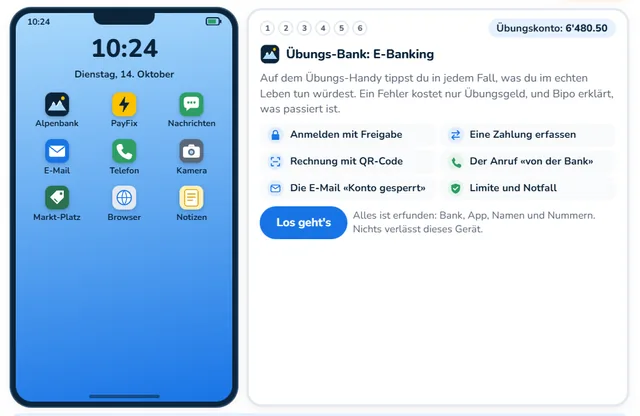
Übungs-Bank: E-Banking
Freigaben, falsche Anrufe und gefälschte Rechnungen durchschauen – jeder Fehler kostet sichtbar Übungsgeld.
Zusatz: Digital im AlltagIn der Lektion ansehen ›Montibit erklärt Computer, Handy, Internet und KI auch Erwachsenen – ruhig, Schritt für Schritt und mit Beispielen aus dem Alltag: Bank und Post, Fotos und Familie, Betrug am Telefon erkennen. Mit grosser Schrift und Vorlesen.

Kurze Karten mit Bildern, nichts unter Zeitdruck. Jeder Schritt lässt sich wiederholen.
Bank und Post, Fotos und Familie, Betrug am Telefon erkennen, Formulare und Einkaufen im Netz.
Im Spiel lässt sich die Schrift vergrössern. Bipo liest die Texte auf Wunsch vor.
Grosseltern schenken den Enkeln Montibit und lernen auf dem eigenen Tablet mit. Das ist eines der 5 Geräte der Familie; Profile gibt es beliebig viele.
Sie müssen nichts herunterladen und nichts einrichten. Montibit läuft im Internet-Programm, mit dem Sie auch sonst Webseiten anschauen. Nehmen Sie sich Zeit: Jeder Schritt lässt sich wiederholen.
«Koppeln» heisst: Das Gerät wird einmal mit Ihrem Montibit-Konto verbunden. Danach sind alle Welten offen.
Der Code auf dem Bildschirm gilt 15 Minuten. Lassen Sie das Fenster so lange offen.
Das Koppeln ist in wenigen Minuten erledigt. Bitten Sie beim ersten Mal ruhig jemanden aus der Familie, dabei zu sein. Danach öffnen Sie Montibit einfach über das Symbol.
Auf dem iPad hat das Symbol einen eigenen Speicher, getrennt von Safari. Legen Sie es darum gleich am Anfang an und öffnen Sie Montibit danach immer über das Symbol, auch zum Koppeln.
Mit «Samsung Internet»: unten auf die drei Striche ☰ tippen, dann «Seite hinzufügen zu» und «Startbildschirm».
Am Mac mit Safari: Menü «Ablage» → «Zum Dock hinzufügen». Mit Firefox legen Sie einfach ein Lesezeichen an – Montibit läuft dort genauso.
Auf Schul-Chromebooks erledigt das oft die Schul-IT, für alle Geräte auf einmal.
Die Namen der Menüs können je nach Gerät und Version etwas anders heissen. Ausführliche Anleitung mit allen Geräten ›
Online-Banking und Bezahlen per Handy, Schockanrufe und Fake-Shops erkennen, Abos kündigen, Fotos sichern, digitaler Nachlass.
Übungs-Bank, Übungs-Telefon, nachgebaute Shops, Übungs-Handy und Übungs-KI: Hier darf man Fehler machen.
★ Grosse WerkstattFreigaben, falsche Anrufe und gefälschte Rechnungen durchschauen – jeder Fehler kostet sichtbar Übungsgeld.
Zusatz: Digital im AlltagIn der Lektion ansehen ›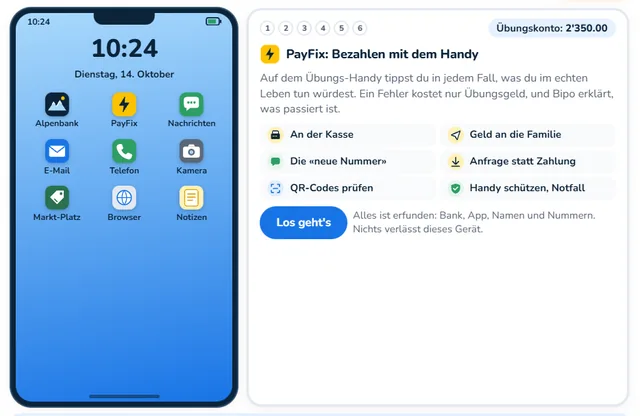 ★ Grosse Werkstatt
An der Kasse mit dem Handy zahlen, Geld an die Familie senden und den Anfrage-Trick beim Verkaufen entlarven.
Zusatz: Digital im AlltagIn der Lektion ansehen ›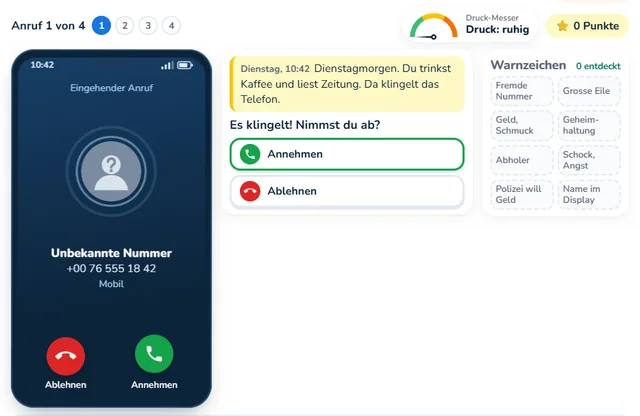 ★ Grosse Werkstatt
Ein Übungs-Telefon klingelt: Enkeltrick, falsche Polizei, KI-Stimme. Warnzeichen entlarven, auflegen und die Richtigen selbst zurückrufen.
Zusatz: Digital im AlltagGratis ausprobieren ›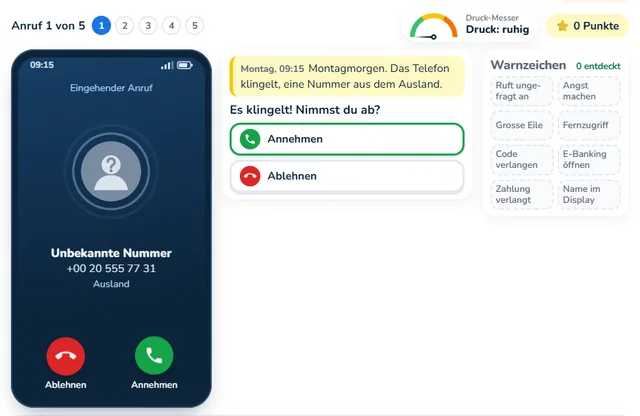 ★ Grosse Werkstatt
Falscher Techniker, rote Browser-Warnung, falscher Bankmitarbeiter: Fernzugriff verweigern und den Notfall-Plan kennen.
Zusatz: Digital im AlltagIn der Lektion ansehen ›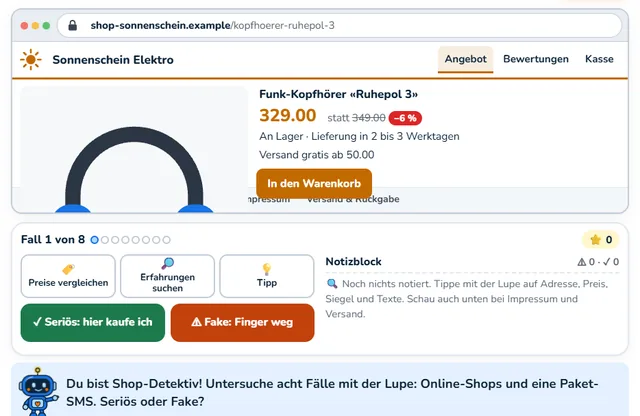 ★ Grosse Werkstatt
Mit der Lupe durch acht nachgebaute Online-Shops und eine Paket-SMS: Warnzeichen finden, Preise vergleichen und Fake-Shops entlarven.
Zusatz: Digital im AlltagIn der Lektion ansehen ›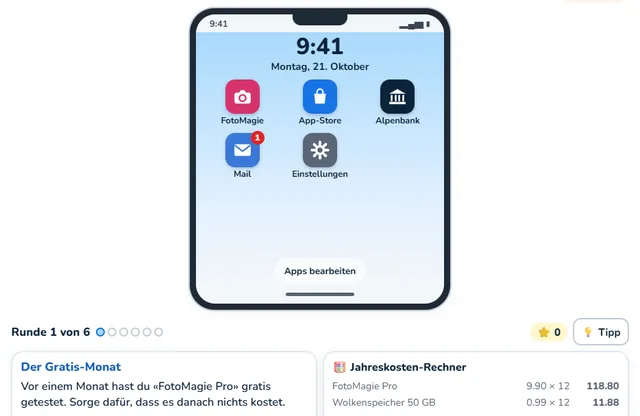 ★ Grosse Werkstatt
Auf einem Übungs-Handy versteckte Abos aufspüren, im richtigen Menü kündigen und sehen, wie viel man im Jahr spart.
Zusatz: Digital im AlltagIn der Lektion ansehen ›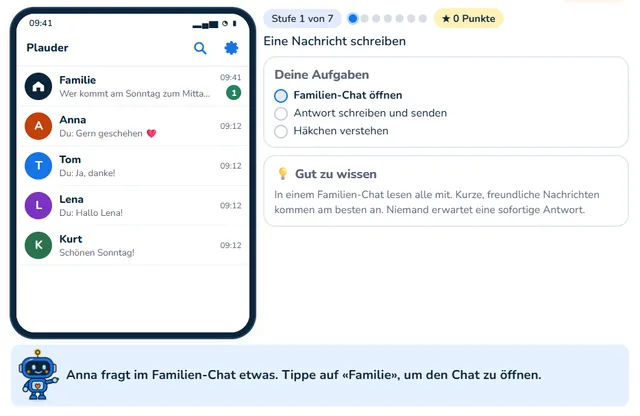 ★ Grosse Werkstatt
Im Übungs-Messenger mit der Familie chatten, Fotos und Sprachnachrichten schicken, per Video telefonieren und die Masche mit der neuen Nummer entlarven.
Zusatz: Digital im AlltagIn der Lektion ansehen ›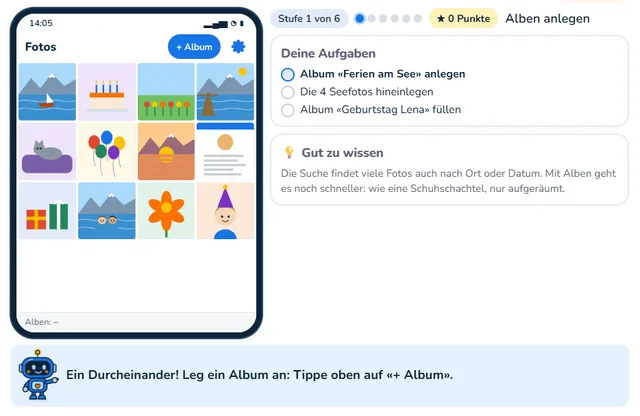 ★ Grosse Werkstatt
Fotos ordnen und aufräumen, nach der Regel 3-2-1 sichern, alte Papierbilder scannen – und nach dem Platsch in den See ist alles wieder da.
Zusatz: Digital im AlltagIn der Lektion ansehen ›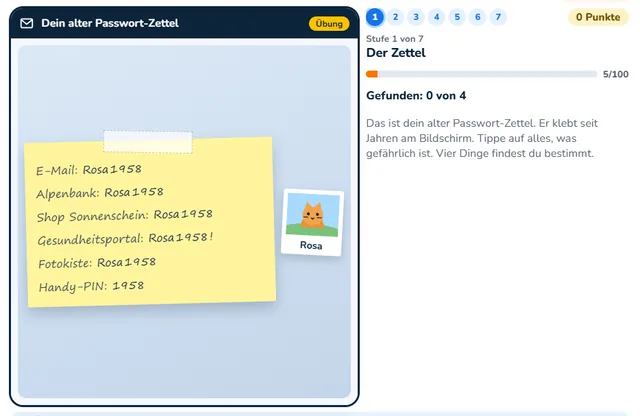 ★ Grosse Werkstatt
Vom Passwort-Zettel zum sicheren Tresor: Hauptpasswort bauen, Datenleck stopfen, Zwei-Faktor einschalten und erleben, wie ein Passkey die Phishing-Seite verweigert.
Zusatz: Digital im AlltagIn der Lektion ansehen ›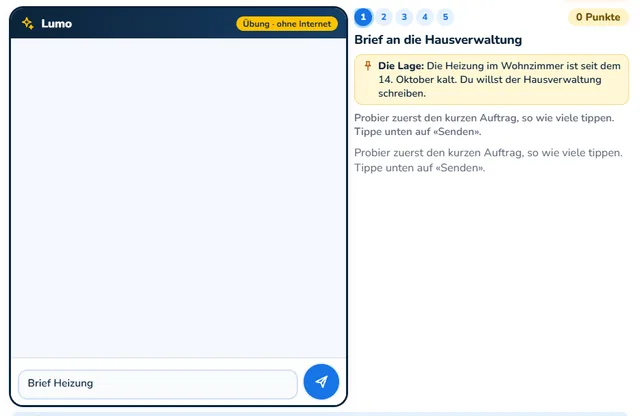 ★ Grosse Werkstatt
Mit der Übungs-KI Lumo Briefe, Rezepte, Übersetzungen und Arztbriefe erledigen, gute Aufträge bauen und Erfundenes entlarven.
Zusatz: Digital im AlltagGratis ausprobieren ›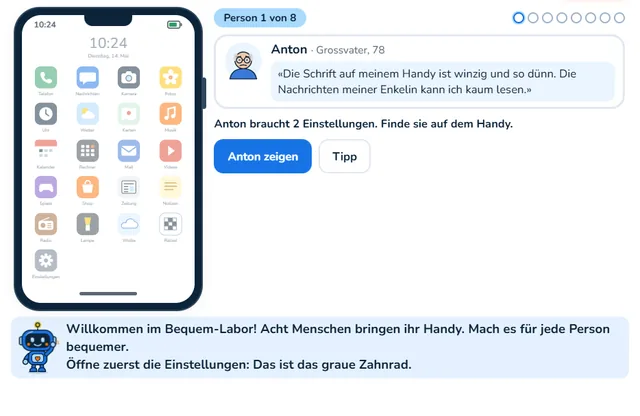 ★ Grosse Werkstatt
Acht Menschen bringen ihr Handy: Schrift, Lupe, Hörgerät, Notfallpass. Alles bequem einstellen und sofort vorher und nachher sehen.
Zusatz: Digital im AlltagIn der Lektion ansehen ›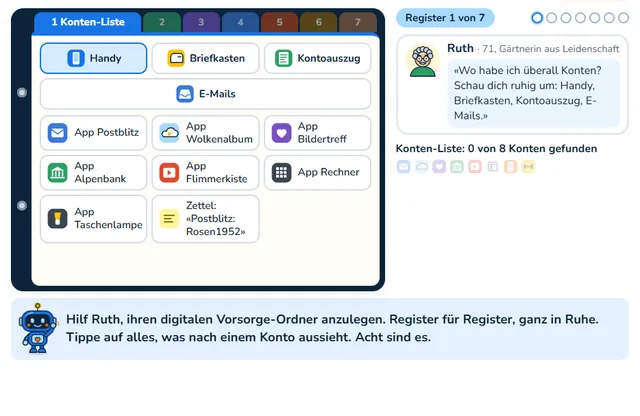 ★ Grosse Werkstatt
Mit Ruth den digitalen Vorsorge-Ordner anlegen: Konten finden, Wünsche notieren, Nachlasskontakt einrichten, bis zur Urkunde «Gut vorgesorgt».
Zusatz: Digital im AlltagIn der Lektion ansehen ›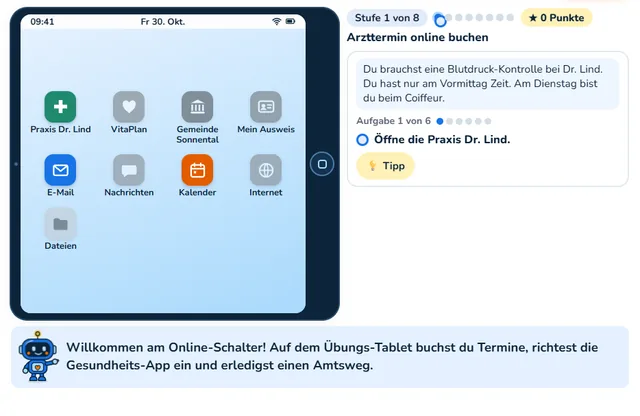 ★ Grosse Werkstatt
Auf dem Übungs-Tablet einen Arzttermin buchen und absagen, die Medikamenten-Erinnerung und Patientenakte einrichten, einen Umzug melden – und falsche Mahnungen, SMS, Anrufe und Portal-Seiten entlarven.
Zusatz: Digital im AlltagIn der Lektion ansehen ›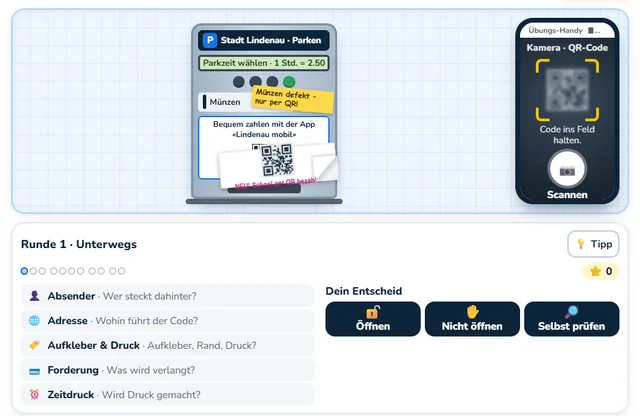 ★ Grosse Werkstatt
Parkautomat, Bankbrief, Gewinn-SMS: Mit Lupe und Übungs-Handy lesen, wohin ein Code wirklich führt, die Folgen eines falschen Scans sehen und den Notfallplan üben.
Zusatz: Digital im AlltagIn der Lektion ansehen ›Die Erwachsenen-Pakete holen die passenden Lektionen aus allen Welten, mit Beispielen aus dem Alltag von Erwachsenen.
Das Wichtigste für den Alltag mit Computer, Handy und Internet.
Gerät bedienen, sichere Passwörter, Betrug und Phishing erkennen, Fotos, Nachrichten und Videoanrufe, KI im Alltag verstehen – mit Beispielen aus Bank, Post, Familie und Haushalt.
90 Lektionen24 Weltenca. 30 Stunden
Alltag digital und dazu mehr Hintergrund.
Alles aus «Alltag digital» und dazu: wie Internet, KI und Geräte funktionieren, Texte und Tabellen am Computer, Datenschutz, Medien und Gesundheit – für alle, die mehr können möchten.
156 Lektionen29 Weltenca. 52 Stunden
Beide Pakete sind in «Montibit Familie» enthalten. Pakete & Preise
Kurze, klare Antworten, jede mit einer passenden Lektion zum Gratis-Üben.