

Die kurze Antwort
Zum Ausschalten drückst du nicht den Knopf am Gerät, sondern wählst auf dem Bildschirm den Start-Knopf, dann Ein/Aus und «Herunterfahren». So räumt der Computer zuerst auf, bevor er ausgeht. Vorher speicherst du alles, woran du gearbeitet hast.
Geprüft am 22.10.2026 · aus der Montibit-Lektion «Einschalten, anmelden, richtig sitzen»
Wie fährst du einen Windows-Computer herunter?
- Speichere, was du geschrieben oder gemalt hast, und schliess deine Programme.
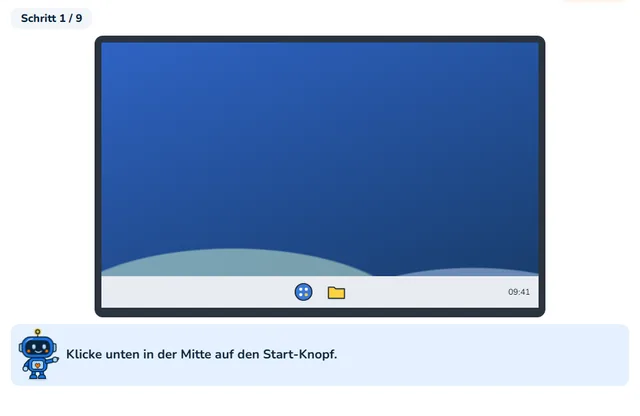
- Klicke unten auf dem Bildschirm auf den Start-Knopf mit dem Windows-Zeichen.
- Klicke auf das Ein/Aus-Zeichen: ein Kreis mit einem Strich.
- Wähle «Herunterfahren».
- Warte, bis der Bildschirm schwarz ist und die Lämpchen aus sind. Erst dann ist der Computer wirklich aus.
Warum nicht einfach den Knopf drücken?
Beim Herunterfahren räumt der Computer zuerst auf, wie du vor dem Schlafen dein Zimmer. Er legt alles an seinen Platz, damit nichts verloren geht. Was du noch nicht gespeichert hast, liegt nur auf der Werkbank des Computers, dem Arbeitsspeicher. Geht der Strom einfach weg, kann es weg sein. Darum sind diese Wege falsch:
- den Stecker ziehen,
- den Einschaltknopf lange drücken,
- nur den Bildschirm zuklappen – dann schläft ein Laptop oft nur und ist gar nicht aus.
Und wie schaltest du ihn richtig ein?
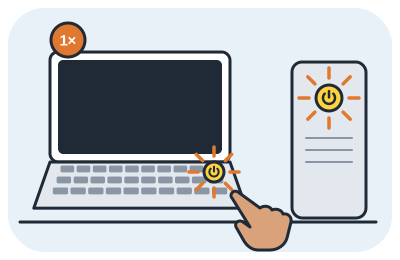
- Den Einschaltknopf suchen: beim Laptop meistens oben bei der Tastatur, beim grossen Computer vorne am Kasten. Sein Zeichen ist ein Kreis mit Strich.
- Einmal kurz drücken, wie bei einer Türklingel. Nicht festhalten!
- Warten: Auf dem Bildschirm drehen sich Punkte im Kreis. Einfach warten, nichts drücken.
- Anmelden: dein Konto wählen und deine geheime PIN oder dein Passwort eintippen. Jetzt weiss der Computer, wer du bist.
Was gilt bei Updates und wenn nichts mehr geht?
- Macht der Computer gerade ein Update, schaltest du ihn nie mittendrin aus. Häng ihn ans Ladekabel und lass ihn in Ruhe fertig machen.
- Neu starten ist etwas anderes als Herunterfahren: Der Computer geht aus und gleich wieder an. Das hilft, wenn etwas hängt.
- Reagiert gar nichts mehr, holst du Mama oder Papa. Sie wissen, was in diesem Fall zu tun ist.
So erklärt es Bipo
3 Lernkarten aus der Lektion «Einschalten, anmelden, richtig sitzen», genau so, wie sie im Spiel stehen.

Richtig ausschalten
Zum Ausschalten drückst du nicht den Knopf. Du wählst unten auf dem Bildschirm den Start-Knopf, dann Ein/Aus und Herunterfahren. So räumt der Computer zuerst auf.
 Bipo: Erst aufräumen, dann schlafen. Wie im Kinderzimmer!
Der Einschaltknopf
Beim Laptop, dem Klapp-Computer, ist der Einschaltknopf meistens oben bei der Tastatur. Beim grossen Computer ist er vorne am Kasten. Sein Zeichen: ein Kreis mit Strich. Einmal kurz drücken genügt.
Bipo: Kurz drücken wie bei einer Türklingel. Nicht festhalten!
Kurz warten
Jetzt braucht der Computer einen Moment, bis er bereit ist. Auf dem Bildschirm drehen sich Punkte im Kreis. Einfach warten, nichts drücken.
 Bipo: Ich brauche am Morgen auch einen Moment zum Aufwachen.
Gut zu wissen
Merksatz: Einschalten heisst den Knopf kurz drücken. Ausschalten heisst Start-Knopf, dann Ein/Aus, dann Herunterfahren.
MerkeEinschalten: den Knopf kurz drücken. Ausschalten: Start-Knopf, dann Ein/Aus, dann Herunterfahren.
Wichtige Begriffe
- Anmelden
- Dem Computer zeigen, wer man ist: das eigene Konto wählen und PIN oder Passwort eintippen.
- Passwort
- Das geheime Wort, mit dem man sich anmeldet. Nur Mama und Papa dürfen es kennen.
- Herunterfahren
- Den Computer richtig ausschalten: Start-Knopf, Ein/Aus, Herunterfahren. Er räumt dabei zuerst auf.
Teste dich
Fragen aus dem Test der Lektion. Tipp auf eine Antwort.
1. Wie schaltest du einen Computer richtig aus?
Lösung zeigen
Start → Ein/Aus → Herunterfahren – So kann er alles ordentlich wegräumen.
2. Wozu meldest du dich an?
Lösung zeigen
Damit der Computer weiss, wer du bist – Dann zeigt er dir deine eigenen Sachen.
3. Wer darf dein Passwort kennen?
Lösung zeigen
Nur Papa und Mama – Das Passwort ist wie ein Schlüssel. Nur deine Eltern dürfen es kennen.
Jetzt selbst ausprobieren
«Einschalten, anmelden, richtig sitzen»
Lektion 1 von 7 aus der Welt «Basislager»
Mit Bildkarten, Spiel, Mission und kurzem Test. Gratis, ohne Anmeldung, es wird nichts gespeichert. Etwa 15 bis 20 Minuten.
Lektion gratis spielenEntdecken · Spielen · Mission · Test · Anhören
 WerkstattÜbungs-ComputerEtwas schreiben, speichern und im Ordner wiederfinden.Werkstatt ausprobieren
Mehr dazu im Spiel: «Die Chefin im Computer» · «Updates und Sicherungskopie» · «Schreiben, speichern, wiederfinden»
Verwandte Fragen
- Wie speichere ich eine Datei und finde sie wieder?
- Wie sitze ich richtig am Computer?
- Mein Computer ist langsam – was kann ich tun?
- Wie benutze ich eine Maus? (Klicken, Doppelklick, Rechtsklick)
- Warum Updates wichtig sind – und wie erkenne ich ein falsches Update-Fenster?
Für Lehrpersonen: passt zum Lehrplan 21
- MI.2.3.a Geräte und Programme bedienen – Das Kind schaltet Geräte ein und aus und startet, bedient und beendet Programme.
- MI.2.3.b Mit eigenem Login anmelden – Das Kind meldet sich mit eigenem Benutzernamen und Passwort an.
- AK.1 Handhabung – Geräte und Programme bedienen, sich anmelden, Dateien ablegen und mit der Tastatur schreiben.
Quellen und Hilfe
- Microsoft-Support: Herunterfahren, Standbymodus oder Ruhezustand des PCs
- Apple Support (CH): Ausschalten oder erneutes Starten des Mac
Geprüft am 22.10.2026. Die Erklärung beruht auf der Montibit-Lektion 0-1 «Einschalten, anmelden, richtig sitzen» und den genannten Quellen. Sie wurde mit KI-Hilfe ausformuliert und vor dem Veröffentlichen geprüft. Herausgeber: Montibit (Textil-Point GmbH) · So entstehen unsere Antworten