

Die kurze Antwort
Öffnen Sie die Einstellungen, schalten Sie das WLAN ein, tippen Sie auf den Namen des Netzes und geben Sie das Passwort ein. Zu Hause stehen Name und Passwort meist auf einem Aufkleber am Router; im Hotel oder Café fragen Sie nach. Ein Schloss neben dem Netznamen bedeutet: Hier braucht es ein Passwort.
Geprüft am 22.10.2026 · aus der Montibit-Lektion «Welcher Funk wofür»
Wie verbinde ich Handy, Tablet oder Computer mit dem WLAN?
- Die Einstellungen des Geräts öffnen.
- Den Bereich «WLAN» antippen und das WLAN einschalten. Nach einem Moment erscheint eine Liste der Netze in der Nähe.
- Den Namen Ihres Netzes antippen.
- Das Passwort genau so eintippen, wie es auf dem Aufkleber oder Kärtchen steht.
- Auf «Verbinden» tippen. Viele Geräte merken sich das Netz; das automatische Verbinden lässt sich in den WLAN-Einstellungen ein- und ausschalten.
Wo finde ich WLAN-Name und Passwort?
Zu Hause stehen der WLAN-Name und das Passwort meist auf einem Aufkleber am Router. Diesen Aufkleber fotografieren Sie nicht und schicken ihn auch nicht herum. Im Hotel, im Café oder bei Bekannten fragen Sie nach dem genauen Namen und dem Passwort – an der Rezeption oder auf dem Aushang.
Was bedeutet das Schloss neben dem Netznamen?
Ein Schloss beim Namen heisst: Dieses Netz ist mit einem Passwort geschützt. Ohne das richtige Passwort kommt niemand hinein. Ein Netz ohne Schloss ist offen – jeder kann sich verbinden, und andere im selben Netz könnten mitlesen. In offenen Netzen machen Sie darum kein E-Banking und melden sich nirgends mit Passwort an. Achten Sie unterwegs auch darauf, dass der Name zum Ort passt: Betrüger stellen eigene Hotspots mit vertrauenswürdigen Namen auf.
Was tun, wenn die Verbindung nicht klappt?
- Ist das WLAN eingeschaltet und der Flugmodus aus? Der Flugmodus schaltet alle Funkverbindungen auf einmal aus.
- Ist das Passwort richtig? Nochmals langsam eintippen.
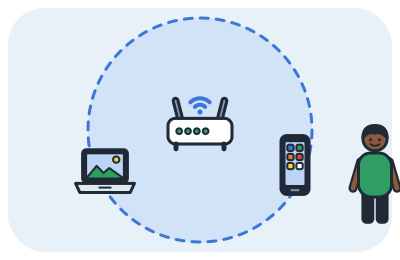
- Sind Sie nah genug am Router? WLAN reicht etwa so weit wie durch eine Wohnung.
- Leuchten die Lämpchen am Router wie sonst? Ein rotes oder blinkendes Internet-Lämpchen heisst: Die Verbindung nach draussen klemmt. Dann hilft oft ein Neustart des Routers.
Komme ich auch ohne WLAN ins Internet?
Ja, mit den mobilen Daten: Sie kommen von der Handyantenne, auch unterwegs im Zug oder im Wald. Sie sind aber oft begrenzt und kosten extra, darum zu Hause lieber WLAN. Mit einem Hotspot teilt ein Handy seine mobilen Daten per WLAN mit anderen Geräten. So kommt zum Beispiel ein Tablet unterwegs ins Internet. Für das Tablet sieht der Hotspot aus wie ein ganz normales WLAN mit Name und Passwort.
So erklärt es Bipo den Kindern
3 Lernkarten aus der Lektion «Welcher Funk wofür», genau so, wie sie im Spiel stehen.
WLAN
WLAN funkt zwischen dem Router und deinen Geräten, etwa so weit wie durch eine Wohnung. Zu Hause, in der Schule oder im Hotel verbindest du dich damit.
Bipo: WLAN gibt es nur dort, wo ein Router in der Nähe ist.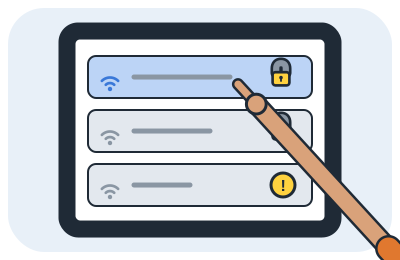
So verbindest du dich
WLAN verbinden: Einstellungen öffnen, WLAN einschalten, den Namen des Netzes antippen, das Passwort eingeben. Ein Schloss beim Namen heisst: Hier braucht es ein Passwort.
 Bipo: Fremdes WLAN ohne Schloss? Lieber zuerst Mama oder Papa fragen.
Der Hotspot
Mit einem Hotspot teilt ein Handy seine mobilen Daten per WLAN mit anderen Geräten. So kommt zum Beispiel ein Tablet unterwegs ins Internet.
 Bipo: Das Handy spielt dann selbst Router. Nur mit Erlaubnis!
MerkeWLAN für zu Hause, mobile Daten für unterwegs, Bluetooth für nahe Geräte, NFC für ganz nah. Der Flugmodus schaltet alles aus.
Wichtige Begriffe
- WLAN
- Funk zwischen dem Router und Ihren Geräten, etwa so weit wie durch eine Wohnung.
- Mobile Daten
- Internet über die Handyantenne, auch unterwegs. Oft begrenzt und mit Zusatzkosten.
- Bluetooth
- Funk für Geräte, die nahe beieinander sind, etwa Kopfhörer oder Maus – nicht ins Internet.
- NFC
- Funk über wenige Zentimeter, zum Beispiel zum Bezahlen an der Kasse.
- Flugmodus
- Schaltet alle Funkverbindungen auf einmal aus. WLAN und Bluetooth lassen sich danach einzeln wieder einschalten.
Testen Sie sich
Fragen aus dem Test der Lektion. Tippen Sie auf eine Antwort.
1. Was zeigt ein Schloss neben einem WLAN-Namen?
Lösung zeigen
Hier braucht es ein Passwort – Ohne das richtige Passwort kommst du nicht hinein.
2. Was macht ein Hotspot?
Lösung zeigen
Ein Handy teilt sein Internet per WLAN – Das Handy spielt dann selbst Router.
3. Du bist im Zug. Womit kommt dein Handy ins Internet?
Lösung zeigen
Mit mobilen Daten – Unterwegs funkt die Handyantenne.
Selbst ausprobieren
«Welcher Funk wofür»
Lektion 3 von 8 aus der Welt «Netz-Techniker»
Mit Bildkarten, Spiel, Mission und kurzem Test. Gratis, ohne Anmeldung, es wird nichts gespeichert. Etwa 15 bis 20 Minuten – Sie bestimmen das Tempo.
Lektion gratis spielenEntdecken · Spielen · Mission · Test · Anhören
Mehr dazu im Spiel: «Einen Anschluss kaufen und installieren» · «Kein Internet – warum?»
Verwandte Fragen
- Was bedeuten WLAN, mobile Daten, Bluetooth, NFC und Flugmodus?
- Ist öffentliches WLAN gefährlich?
- Mein Internet geht nicht – was kann ich tun?
- Kindersicherung und Gäste-WLAN am Router: Wie geht das?
Für Lehrpersonen: passt zum Lehrplan 21
Quellen und Hilfe
- eBanking – aber sicher! (Hochschule Luzern): WLAN
- BACS (Bundesamt für Cybersicherheit): Vorsicht bei öffentlichen WLAN
- Pro Senectute: Digital im Alter (Kurse und Hilfe)
Geprüft am 22.10.2026. Die Erklärung beruht auf der Montibit-Lektion 9-3 «Welcher Funk wofür» und den genannten Quellen. Sie wurde mit KI-Hilfe ausformuliert und vor dem Veröffentlichen geprüft. Herausgeber: Montibit (Textil-Point GmbH) · So entstehen unsere Antworten