

Die kurze Antwort
Holen Sie Programme nur aus dem App-Laden des Systems, etwa dem Microsoft Store oder dem Mac App Store, oder direkt von der Webseite des Herstellers, und lesen Sie bei der Installation jedes Fenster: Häkchen für Zusatz-Programme entfernen. Entfernt wird ein Programm in den Einstellungen unter «Apps» mit «Deinstallieren» – das Symbol auf dem Desktop zu löschen genügt nicht. Startet der Computer langsam, hilft es oft, unnötige Programme im Task-Manager aus dem Autostart zu nehmen.
Geprüft am 22.10.2026 · aus der Montibit-Lektion «Programme installieren und entfernen»
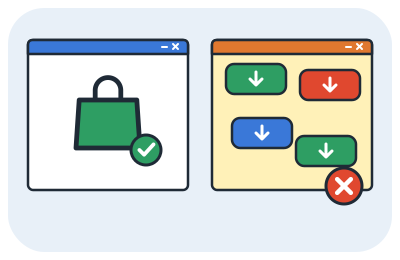
Woher holt man Programme sicher?
- Aus dem App-Laden des Systems: dem Microsoft Store am Windows-Computer, dem Mac App Store am Mac.
- Oder direkt von der Webseite des Herstellers. Die Adresse tippen Sie am besten selbst ein, statt einem Link aus einer Werbung oder Nachricht zu folgen.
- Seiten voller blinkender Download-Knöpfe meiden: Viele grosse Knöpfe sind meistens Werbung.
- Fenster, die plötzlich aufspringen – «Virus gefunden!» oder «Update nötig, hier klicken!» –, sind fast immer eine Falle. Echte Updates kommen aus den Einstellungen des Geräts.
Wie läuft eine Installation ab?
Ein Installations-Assistent führt durch die Installation: Weiter, Bedingungen, Ordner, Fertig. Lassen Sie sich Zeit und lesen Sie jedes Fenster.
- Die heruntergeladene Datei liegt meistens im Ordner «Downloads». Doppelklick startet den Assistenten.
- Fragt Windows, ob das Programm Änderungen am Gerät vornehmen darf, bestätigen Sie nur, wenn Sie das Programm selbst und aus sicherer Quelle gestartet haben.
- Bei jedem Fenster hinschauen: Viele gute Programme sind gratis, manche schmuggeln beim Installieren aber Zusatz-Programme mit. Entfernen Sie Häkchen bei allem, was Sie nicht wollen.
- Am Schluss «Fertig». Das Programm erscheint im Startmenü.
Wie entfernt man ein Programm richtig?
Das Symbol auf dem Desktop ist nur ein Wegweiser, nicht das Programm. Wer nur das Symbol löscht, hat das Programm noch auf dem Computer. Richtig geht es so:
- Einstellungen öffnen (das Zahnrad im Startmenü).
- Links «Apps» wählen, dann «Installierte Apps».
- Das Programm suchen, auf die drei Punkte daneben klicken und «Deinstallieren» wählen.
- Oder kürzer: im Startmenü unter «Alle Apps» mit der rechten Maustaste auf das Programm klicken und «Deinstallieren» wählen.
Wie räumt man den Autostart auf?
Manche Programme starten bei jedem Einschalten mit. Dann braucht der Computer lange. Öffnen Sie den Task-Manager mit Ctrl + Shift + Esc, wählen Sie «Autostart» bzw. «Start-Apps» und deaktivieren Sie Programme, die Sie nicht gleich nach dem Einschalten brauchen. Was Sie nicht kennen, lassen Sie lieber eingeschaltet und fragen jemanden, der sich auskennt.
So erklärt es Bipo den Kindern
3 Lernkarten aus der Lektion «Programme installieren und entfernen», genau so, wie sie im Spiel stehen.

Woher kommen Programme?
Am sichersten holst du Programme aus dem App-Laden des Systems, zum Beispiel Microsoft Store oder Mac App Store, oder von der Webseite des Herstellers. Seiten voller blinkender Download-Knöpfe meidest du.
 Bipo: Viele grosse Knöpfe? Meistens ist das Werbung!
Gratis, aber aufgepasst
Viele gute Programme sind gratis. Manche schmuggeln beim Installieren aber Zusatz-Programme mit. Lies jedes Fenster und entferne Häkchen bei Dingen, die du nicht willst.
 Bipo: Kleine Häkchen, grosse Wirkung.
Richtig entfernen
Ein Programm entfernst du in den Einstellungen unter Apps mit «Deinstallieren». Löschst du nur das Symbol auf dem Desktop, bleibt das Programm auf dem Computer.
Bipo: Das Symbol ist nur ein Wegweiser, nicht das Programm.
Gut zu wissen
Weniger ist mehr: Installieren Sie nur, was Sie wirklich brauchen. Was Sie lange nicht benutzt haben, darf weg – ein aufgeräumter Computer startet schneller und hat mehr Platz.
MerkeProgramme aus dem App-Laden oder vom Hersteller, jedes Fenster lesen, Zusatz-Häkchen entfernen. Entfernen mit Deinstallieren, Autostart zusammen aufräumen.
Wichtige Begriffe
- installieren
- Ein Programm auf den Computer bringen und einrichten, meist mit einem Installations-Assistenten.
- deinstallieren
- Ein Programm richtig vom Computer entfernen, in den Einstellungen unter «Apps».
- Treiber
- Ein kleines Programm, das dem Betriebssystem erklärt, wie es mit einem Gerät wie dem Drucker redet.
- Autostart
- Programme, die bei jedem Einschalten von selbst mitstarten. Zu viele machen den Start langsam.
- Zusatz-Programm
- Ein Programm, das bei der Installation eines anderen mitkommen will. Häkchen entfernen, wenn man es nicht will.
Testen Sie sich
Fragen aus dem Test der Lektion. Tippen Sie auf eine Antwort.
1. Wo holst du Programme am sichersten?
Lösung zeigen
Im App-Laden oder beim Hersteller – Zum Beispiel im Microsoft Store.
2. Bei der Installation siehst du ein Häkchen für ein Zusatz-Programm. Was tust du?
Lösung zeigen
Häkchen entfernen – So kommt nur, was du wirklich willst.
3. Wie entfernst du ein Programm richtig?
Lösung zeigen
In den Einstellungen deinstallieren – Das Symbol ist nur ein Wegweiser.
Selbst ausprobieren
«Programme installieren und entfernen»
Lektion 5 von 6 aus der Welt «Installations-Werkstatt»
Mit Bildkarten, Spiel, Mission und kurzem Test. Gratis, ohne Anmeldung, es wird nichts gespeichert. Etwa 15 bis 20 Minuten – Sie bestimmen das Tempo.
Lektion gratis spielenEntdecken · Spielen · Mission · Test · Anhören
Mehr dazu im Spiel: «Der Browser, dein Fenster ins Netz» · «Updates und Sicherungskopie» · «Die Chefin im Computer»
Verwandte Fragen
- Mein Computer ist langsam – was kann ich tun?
- Warum Updates wichtig sind – und wie erkenne ich ein falsches Update-Fenster?
- Was sind App-Berechtigungen und welche soll ich erlauben?
- Wie erkenne ich, ob eine Internetadresse echt ist?
- Anruf vom «Microsoft-Support»: Was tun?
Für Lehrpersonen: passt zum Lehrplan 21
- MI.2.3.e Betriebssystem und Anwendungssoftware unterscheiden – Das Kind weiss, was das Betriebssystem tut und was eine App oder ein Programm ist.
- MI.2.3.h Datenverlust und Schutzmassnahmen – Das Kind weiss, wie Daten verloren gehen können und wie man sie schützt, etwa mit Passwort, Update und Sicherungskopie.
Quellen und Hilfe
- Microsoft-Support: Deinstallieren oder Entfernen von Apps und Programmen in Windows
- Microsoft-Support: Tipps zum Verbessern der PC-Leistung unter Windows (Start-Apps im Task-Manager)
- Microsoft-Support: Tastenkombinationen in Windows
Geprüft am 22.10.2026. Die Erklärung beruht auf der Montibit-Lektion I-5 «Programme installieren und entfernen» und den genannten Quellen. Sie wurde mit KI-Hilfe ausformuliert und vor dem Veröffentlichen geprüft. Herausgeber: Montibit (Textil-Point GmbH) · So entstehen unsere Antworten