

Die kurze Antwort
Auf iPhone und iPad heisst die Funktion «Bildschirmzeit» und läuft über die Familienfreigabe, bei Android über die App «Google Family Link», bei Windows und Xbox über «Microsoft Family Safety». Damit legen Sie Zeitlimits und Ruhezeiten fest, sperren ungeeignete Inhalte und lassen Käufe zuerst von Ihnen genehmigen. Technik ersetzt aber keine Gespräche – die Regeln legen Sie am besten gemeinsam fest.
Geprüft am 22.10.2026 · aus der Montibit-Lektion «Konten, Updates, Kinderschutz»
Was braucht es dafür?
Für alle drei Systeme gilt: Ihr Kind bekommt ein eigenes Kinderkonto in der Familie, und Sie verwalten es von Ihrem Gerät aus. Das Kind teilt sein Konto mit niemandem. Halten Sie alle Geräte der Familie auf dem neuesten Stand, damit die Einstellungen überall greifen. Danach können Sie fast überall dasselbe einstellen:
- Zeitlimits: wie lange das Gerät oder bestimmte Apps pro Tag benutzt werden dürfen.
- Ruhezeiten: Am Abend und in der Nacht macht das Gerät Pause. Mehr Zeit kann das Kind per Knopf erfragen.
- Inhalte: Altersfreigaben für Apps, Filme und Spiele, Filter für Webseiten.
- Kaufanfragen: Will das Kind etwas kaufen oder laden, geht zuerst eine Anfrage an Sie. Erst wenn Sie zustimmen, wird gekauft – auch Edelsteine im Spiel kosten echtes Geld.
Wie geht es auf iPhone und iPad?
- Die Familienfreigabe einrichten und für das Kind einen Kinderaccount erstellen, falls es noch keinen hat.
- Auf Ihrem eigenen Gerät die Einstellungen öffnen, auf «Familie» und dann auf den Namen des Kindes tippen.
- «Bildschirmzeit» antippen und den Anweisungen folgen. Den Bildschirmzeit-Code legen Sie auf Ihrem Gerät fest, nicht auf dem des Kindes.
- Unter Zeitlimits und Bildschirmzeitplänen festlegen, wie lange welche Apps erlaubt sind, auch getrennt für Wochentage und Wochenende.
- «Kaufanfrage» einschalten: Das Kind schickt Ihnen eine Anfrage, bevor es etwas kauft oder lädt.
Wie geht es auf Android mit Family Link?
- Die App «Family Link» auf Ihr Handy laden. Damit erstellen Sie ein Google-Konto für Ihr Kind oder richten die Elternaufsicht für ein bestehendes Konto ein.
- In der App links oben das Konto des Kindes wählen.
- Unten auf «Bildschirmzeit» und dann auf «Zeitlimits» tippen, das Tageslimit aktivieren und im Wochenplan pro Tag die Zeit eintragen.
- Eine Schlafenszeit festlegen und bestimmen, welche Apps das Kind laden, kaufen und benutzen darf. Auch App-Berechtigungen lassen sich dort ändern.
- Bei Bedarf für heute Bonuszeit geben, ohne die Regeln zu ändern.
Und am Computer und an der Xbox?
Bei Windows und Xbox heisst die Familienfunktion «Microsoft Family Safety». Sie melden sich unter account.microsoft.com/family an oder laden die App Family Safety, laden Ihr Kind in die Familiengruppe ein und verbinden seine Geräte. Danach legen Sie Bildschirmzeitlimits fest, blockieren Apps und Webseiten und setzen Ausgabenlimits für Käufe. Am Computer hat das Kind am besten ein eigenes Konto ohne Administratorrechte.
Warum gemeinsam statt heimlich?
Kinderschutz ist kein Spionieren. Legen Sie die Regeln zusammen fest und reden Sie darüber, was das Kind sieht und erlebt. Wer heimlich nutzt, kann bei echten Problemen niemanden fragen. Lockern Sie die Einstellungen mit dem Alter Schritt für Schritt. Und denken Sie daran: Fast jede Sperre lässt sich umgehen – das Gespräch nicht.
So erklärt es Bipo den Kindern
3 Lernkarten aus der Lektion «Konten, Updates, Kinderschutz», genau so, wie sie im Spiel stehen.

Das Familien-Konto
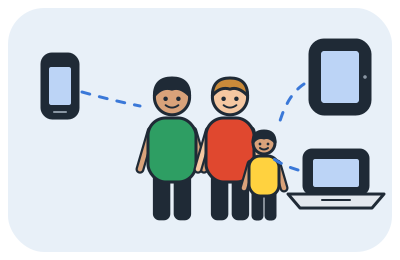
Mama oder Papa können für dich ein Kinderkonto in der Familie anlegen, zum Beispiel mit Family Link von Google, der Familienfreigabe von Apple oder Microsoft Family Safety.
 Bipo: Eine Familie, viele Geräte, ein Team.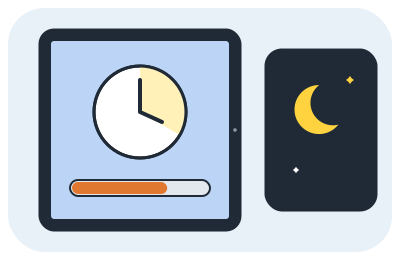
Bildschirmzeit
Mit der Bildschirmzeit legt ihr fest, wie lange du am Tag spielen darfst. In der Ruhezeit am Abend schläft das Gerät. Mehr Zeit kannst du per Knopf erfragen.
Bipo: Auch Tablets brauchen ihren Schönheitsschlaf.
Käufe sperren
Will eine App oder ein Spiel Geld, geht zuerst eine Kaufanfrage an Mama oder Papa. Erst wenn sie zustimmen, wird gekauft. Das gilt auch für Edelsteine im Spiel.
 Bipo: Glitzernde Edelsteine kosten echtes Geld!
MerkeEin Kinderkonto in der Familie, Bildschirmzeit, Kaufanfragen, Updates und ein guter Sperrcode schützen dich. Die Regeln macht ihr zusammen.
Wichtige Begriffe
- Kinderkonto
- Ein eigenes Konto für das Kind in der Familie, das die Eltern verwalten.
- Bildschirmzeit
- Die Funktion, die zählt, wie lange ein Gerät benutzt wird, und mit der man Grenzen setzt.
- Kaufanfrage
- Will das Kind etwas kaufen, geht zuerst eine Anfrage an die Eltern. Erst nach ihrem Ja wird gekauft.
- Altersfreigabe
- Ein Zeichen, ab welchem Alter ein Spiel oder eine App geeignet ist, zum Beispiel PEGI.
- Update
- Eine Aktualisierung, die Sicherheitslücken stopft.
- Sperrcode
- Der Code, der das Gerät schützt. Einfache Codes wie 1234 errät man schnell.
Testen Sie sich
Fragen aus dem Test der Lektion. Tippen Sie auf eine Antwort.
1. Wer legt ein Kinderkonto in der Familie an?
Lösung zeigen
Mama oder Papa – Zum Beispiel mit Family Link, Familienfreigabe oder Family Safety.
2. Was passiert in der Ruhezeit?
Lösung zeigen
Das Gerät macht Pause – Am Abend ist Pause.
3. Ein Spiel will Geld für Edelsteine. Was passiert mit Kaufanfragen?
Lösung zeigen
Die Anfrage geht zu Mama oder Papa – Erst wenn sie zustimmen, wird gekauft.
Selbst ausprobieren
«Konten, Updates, Kinderschutz»
Lektion 4 von 6 aus der Welt «Installations-Werkstatt»
Mit Bildkarten, Spiel, Mission und kurzem Test. Gratis, ohne Anmeldung, es wird nichts gespeichert. Etwa 15 bis 20 Minuten – Sie bestimmen das Tempo.
Lektion gratis spielenEntdecken · Spielen · Mission · Test · Anhören
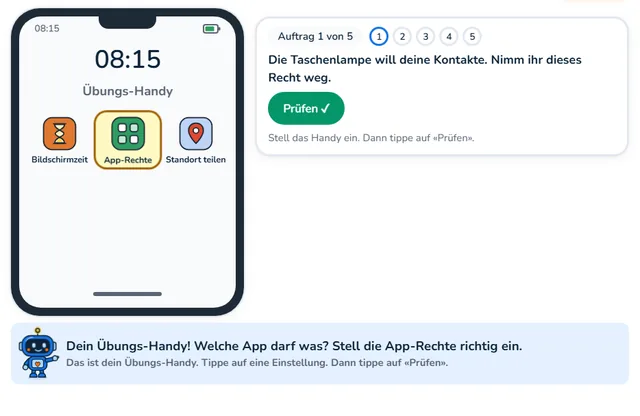 WerkstattÜbungs-HandyApp-Rechte und wichtige Einstellungen auf einem Übungs-Handy richtig setzen.Werkstatt ausprobieren
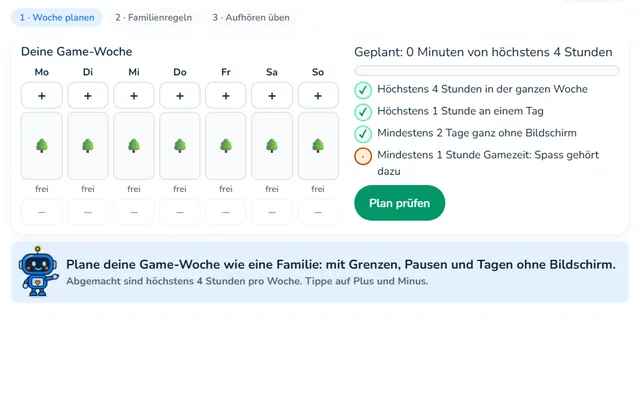 WerkstattGame-Zeit-PlanerEine Game-Woche mit Grenzen, Pausen und Tagen ohne Bildschirm planen.Werkstatt ausprobieren
Mehr dazu im Spiel: «Einstellungen, die zählen» · «Bildschirmzeit, Schlaf, heimlich»
Verwandte Fragen
- Wie viel Bildschirmzeit ist für Kinder gesund?
- Kinder umgehen Sperren – was hilft?
- Was sind In-App-Käufe und wie sperre ich sie?
- Kindersicherung und Gäste-WLAN am Router: Wie geht das?
- Roblox, Fortnite, Snapchat, Discord: Was Eltern einstellen sollten
Für Lehrpersonen: passt zum Lehrplan 21
- MI.2.3.h Datenverlust und Schutzmassnahmen – Das Kind weiss, wie Daten verloren gehen können und wie man sie schützt, etwa mit Passwort, Update und Sicherungskopie.
- MI.1.1.e Chancen und Risiken der Mediennutzung – Das Kind kennt Chancen und Gefahren wie Sucht, Schuldenfallen oder Cybermobbing und passt sein Verhalten an.
Quellen und Hilfe
- Apple Support: Mit «Bildschirmzeit» das iPhone oder iPad deines Kindes verwalten
- Google für Familien: Erste Schritte mit Family Link
- Microsoft Support: Einrichten von Microsoft Family Safety
- Jugend und Medien (Bundesamt für Sozialversicherungen): Smartphones und Tablets
- Pro Juventute: Elternberatung (058 261 61 61, rund um die Uhr)
Geprüft am 22.10.2026. Die Erklärung beruht auf der Montibit-Lektion I-4 «Konten, Updates, Kinderschutz» und den genannten Quellen. Sie wurde mit KI-Hilfe ausformuliert und vor dem Veröffentlichen geprüft. Herausgeber: Montibit (Textil-Point GmbH) · So entstehen unsere Antworten