

Die kurze Antwort
Viele Router – etwa die Internet-Box von Swisscom, die Connect Box von Sunrise, die Salt Fiber Box und die FRITZ!Box – haben eine Kindersicherung, mit der Sie Surfzeiten pro Gerät festlegen, und ein eigenes Gäste-WLAN. Ändern Sie zuerst das Router-Passwort, wählen Sie ein langes WLAN-Passwort und die Verschlüsselung WPA2 oder WPA3. Wichtig: Die Sperre gilt nur im WLAN zu Hause – nicht über die mobilen Daten und nicht bei Freunden.
Geprüft am 22.10.2026 · aus der Montibit-Lektion «Kindersicherung und Gäste-WLAN»
Welche Passwörter hat ein Router?
Meistens zwei – wie zwei Schlüssel für zwei Türen. Das WLAN-Passwort sorgt dafür, dass nicht die ganze Nachbarschaft mitsurft. Das Router-Passwort schützt die Einstellungen: Wer es kennt, kann alles ändern, auch die Kindersicherung.
- Die Router-Einstellungen öffnen: je nach Anbieter in einer App (zum Beispiel My Swisscom oder die Sunrise Connect App) oder im Browser – die Adresse steht in der Anleitung des Routers.
- Das voreingestellte Router-Passwort durch ein eigenes, starkes ersetzen.
- Ein WLAN-Passwort mit mindestens 16 Zeichen wählen, zum Beispiel einen langen Satz, den niemand errät. Lang schlägt kompliziert.
- Als Verschlüsselung WPA2 oder, wo vorhanden, WPA3 einstellen.
- Steht im WLAN-Namen Ihr Familienname oder der Typ des Routers, ändern Sie ihn in etwas Neutrales.
- Automatische Updates für den Router einschalten, falls er das anbietet. Updates schliessen Lücken, durch die Fremde hineinschlüpfen könnten.
Wie richte ich Gäste-WLAN und Kindersicherung ein?
- Das Gäste-WLAN mit eigenem Namen und Passwort einschalten. Gäste surfen im Internet, kommen aber nicht an Ihre Geräte wie Drucker, Computer oder Lautsprecher.
- Kindersicherung einrichten: die Geräte der Kinder erfassen, einem Profil zuordnen und festlegen, wann sie online sein dürfen – zum Beispiel nicht beim Essen und nicht in der Nacht.
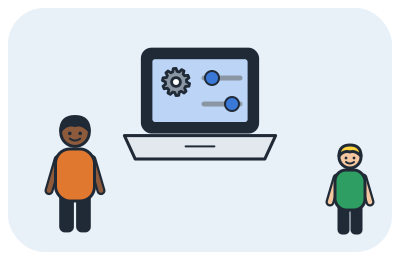
- Die Regeln gemeinsam mit den Kindern abmachen und erklären. Regeln, die man zusammen macht, hält man lieber ein.
- Danach mit dem Gerät des Kindes testen, ob sie greifen – auch im Gäste-WLAN.
Wo finde ich das bei meinem Anbieter?
Menüs ändern sich mit neuen Geräten und Apps. Diese Hinweise stammen von den offiziellen Hilfeseiten (Stand Oktober 2026):
- Swisscom Internet-Box: In My Swisscom legen Sie fest, wann und wie lange ein bestimmtes Gerät pro Tag mit dem WLAN verbunden sein darf («Internetsperre einrichten»). Über die mobilen Daten bleibt das Internet trotzdem erreichbar.
- Sunrise Connect Box: In der Connect App weisen Sie die Geräte der Kinder einem eigenen Kinderprofil zu und pausieren das Internet für diese Gruppe. Gäste-WLAN: Geräte › WiFi-Symbol in der Mitte › WiFi Netzwerke, nach links wischen und «Aktivieren».
- Salt Fiber Box: In der Oberfläche der Salt Box unter «Jugendschutz» das Gerät wählen und über «Details» den Internetzugang pro Stunde und Wochentag einstellen. Fehlt ein Gerät, zuerst unter Übersicht › Angeschlossene Geräte hinzufügen.
- FRITZ!Box: In der Benutzeroberfläche ordnen Sie Geräte – vom Handy bis zur Spielkonsole – einzelnen Familienmitgliedern zu und legen Zeitlimits fest. Ganz sperren lässt sich ein Gerät unter Internet › Filter; auch was Gäste dürfen, können Sie bestimmen.
Was kann die Router-Sperre nicht?
- Mobile Daten: Über das Handy-Abo ist das Internet weiterhin erreichbar. Dafür braucht es die Kindersicherung auf dem Handy selbst, zum Beispiel Apple Bildschirmzeit oder Google Family Link.
- Bei Freunden, in der Schule oder im Gratis-WLAN unterwegs gilt Ihre Regel nicht.
- Ein neues Gerät ist erst geschützt, wenn es in der Kindersicherung erfasst ist.
- Eine Zeitregel sagt nichts darüber, was Ihr Kind im Netz sieht oder mit wem es schreibt.
So erklärt es Bipo den Kindern
3 Lernkarten aus der Lektion «Kindersicherung und Gäste-WLAN», genau so, wie sie im Spiel stehen.
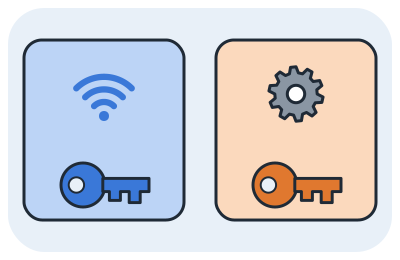
Zwei Schlüssel
Das Router-Passwort schützt die Einstellungen. Es ist ein anderes als das WLAN-Passwort. Ist es zu einfach, ändert man es: lang und geheim.
Bipo: Ein Schlüssel fürs WLAN, einer für die Einstellungen.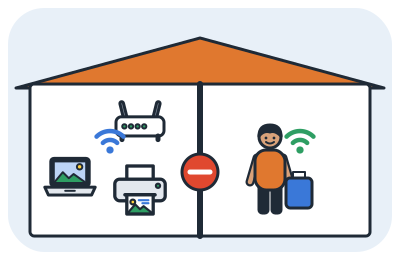
Das Gäste-WLAN
Besuch möchte ins Internet? Ein Gäste-WLAN ist ein eigenes Netz für Gäste. Sie surfen im Internet, kommen aber nicht an eure Geräte, zum Beispiel an den Drucker.
 Bipo: Gäste dürfen rein, aber nur ins Gästezimmer.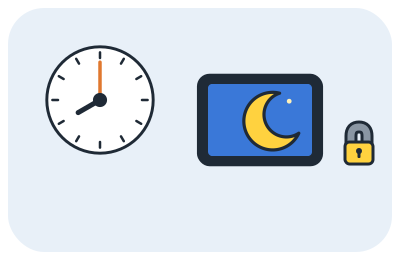
Die Kindersicherung
Mit der Kindersicherung stellen Eltern ein, wann ein Gerät online sein darf und welche Seiten gesperrt sind. Am besten macht ihr die Regeln zusammen.
Bipo: Regeln, die man zusammen macht, hält man lieber ein.
Gut zu wissen
Router-Regeln sind ein Rahmen für zu Hause, kein Ersatz fürs Gespräch. Am meisten bringen sie, wenn die Familie sie gemeinsam abmacht und die Kinder wissen, warum es sie gibt.
MerkeRouter-Einstellungen nur mit Mama oder Papa. Router-Passwort ändern, ein langes WLAN-Passwort, Gäste ins Gäste-WLAN, Regeln gemeinsam machen.
Wichtige Begriffe
- Router-Passwort
- Das Passwort für die Einstellungen des Routers. Es ist ein anderes als das WLAN-Passwort.
- Gäste-WLAN
- Ein eigenes Netz für Besuch: Gäste surfen im Internet, kommen aber nicht an die Geräte der Familie.
- Kindersicherung
- Eine Einstellung, mit der Eltern festlegen, wann ein Gerät online sein darf und welche Seiten gesperrt sind.
- Update
- Eine Aktualisierung, die Lücken schliesst. Auch der Router braucht sie.
Testen Sie sich
Fragen aus dem Test der Lektion. Tippen Sie auf eine Antwort.
1. Wie viele verschiedene Passwörter hat ein Router meistens?
Lösung zeigen
Zwei: fürs WLAN und für die Einstellungen – Zwei Schlüssel für zwei Türen.
2. Was ist das Gute am Gäste-WLAN?
Lösung zeigen
Gäste kommen nicht an eure Geräte – Gäste bleiben im eigenen Netz.
3. Wozu braucht der Router Updates?
Lösung zeigen
Damit Lücken geschlossen werden – Ein aktueller Router ist ein guter Türsteher.
Selbst ausprobieren
«Kindersicherung und Gäste-WLAN»
Lektion 5 von 8 aus der Welt «Netz-Techniker»
Mit Bildkarten, Spiel, Mission und kurzem Test. Gratis, ohne Anmeldung, es wird nichts gespeichert. Etwa 15 bis 20 Minuten – Sie bestimmen das Tempo.
Lektion gratis spielenEntdecken · Spielen · Mission · Test · Anhören
Mehr dazu im Spiel: «Kein Internet – warum?» · «Konten, Updates, Kinderschutz»
Verwandte Fragen
- Kinder umgehen Sperren – was hilft?
- Wie stelle ich Bildschirmzeit und Kindersicherung ein?
- Mein Internet geht nicht – was kann ich tun?
- Ist öffentliches WLAN gefährlich?
- Was ist ein sicheres Passwort?
Für Lehrpersonen: passt zum Lehrplan 21
- MI.2.3.h Datenverlust und Schutzmassnahmen – Das Kind weiss, wie Daten verloren gehen können und wie man sie schützt, etwa mit Passwort, Update und Sicherungskopie.
- MI.2.3.j Gerät, lokales Netz, Internet als Speicherorte – Das Kind unterscheidet, ob Daten auf dem Gerät, im Heimnetz oder im Internet (Cloud) liegen und wer sie sehen kann.
Quellen und Hilfe
- eBanking – aber sicher! (Hochschule Luzern): WLAN
- Swisscom Hilfe: Kauf- und Jugendschutz
- Sunrise Hilfe: Netzwerkübersicht und Geräteprofile (Connect App)
- Sunrise Hilfe: WiFi (WLAN) Name und Passwort, mit Gäste-WiFi (Connect App)
- Salt: Parental Control für die Salt Fiber Box
- FRITZ!: Volle Kontrolle – Kindersicherung und Gerätesperre sichern das Heimnetz
Geprüft am 22.10.2026. Die Erklärung beruht auf der Montibit-Lektion 9-5 «Kindersicherung und Gäste-WLAN» und den genannten Quellen. Sie wurde mit KI-Hilfe ausformuliert und vor dem Veröffentlichen geprüft. Herausgeber: Montibit (Textil-Point GmbH) · So entstehen unsere Antworten