
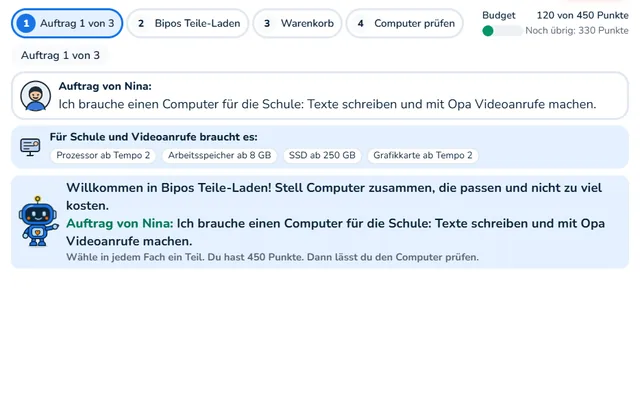
 ★ Grosse Werkstatt
Traum-PC mit Budget
Einen Computer aus Teilen zusammenstellen, ohne das Geld zu sprengen.
Welt 2 · PC-WerkstattIn der Lektion ansehen ›
Wir bauen einen Computer – Was im Computer steckt, Anschlüsse, ein Computer wird zusammengebaut und repariert.

Willkommen in der Werkstatt! Du lernst, wie man sicher schraubt, was im Computer steckt und welches Kabel wohin gehört. Dann baust du mit Bipo einen Computer zusammen und findest Fehler wie ein Profi.
Du baust in der 3D-Werkstatt deinen eigenen Computer zusammen, schaltest ihn ein und reparierst ihn, wenn er streikt. Das sind die Spiele in «Wir bauen einen Computer» und «Erster Start und Fehlersuche».
Jede Lektion hat fünf Schritte: Entdecken, Spielen, Mission, Test und Anhören.
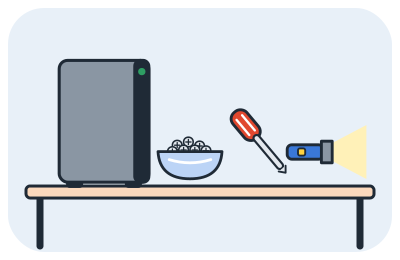
Sicher mit Werkzeug arbeiten: Stecker ziehen, nie allein, Netzteil nie öffnen, statische Ladung.
Wichtige Wörter: Kreuzschraubenzieher, statische Ladung, Netzteil
Merke«Stecker ziehen, nur mit Erwachsenen, Netzteil nie öffnen, Metall anfassen, Schrauben sortieren, Teile am Rand halten.»
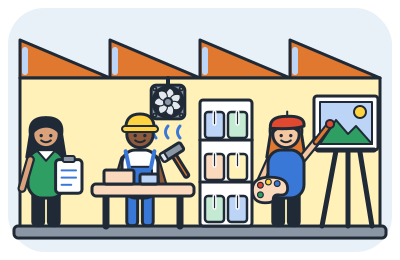
Die Bauteile im Computer: Mainboard, Prozessor, RAM, SSD, Netzteil.
Wichtige Wörter: Mainboard, Prozessor, Arbeitsspeicher, SSD, Grafikkarte, Netzteil
Merke«Mainboard = Gebäude, Prozessor = Koch, Kühler = Lüftung, Arbeitsspeicher = Arbeitsfläche, SSD = Vorratskammer, Grafikkarte = Anrichter, Netzteil = Stromanschluss.»
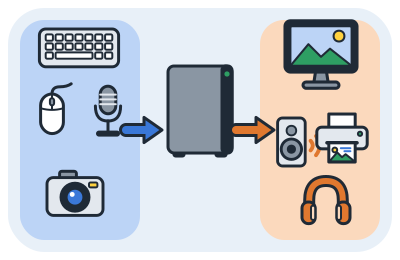
Ein- und Ausgabegeräte sowie Stecker wie USB-A, USB-C, HDMI erkennen.
Wichtige Wörter: USB-C, HDMI, Netzwerkkabel, Bluetooth
Merke«USB-C passt in beide Richtungen und kann Strom, Daten und Bild. HDMI und DisplayPort bringen Bild und Ton, das Netzwerkkabel mit RJ45 bringt das Internet.»
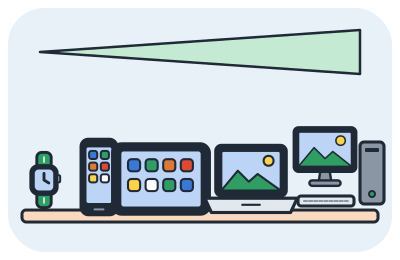
Smartwatch, Handy, Tablet, Laptop und Desktop vergleichen.
Wichtige Wörter: Smartwatch, Desktop-PC, Akku, aufrüsten, Herzschrittmacher
Merke«Alle diese Geräte sind Computer mit denselben Teilen. Sie unterscheiden sich in Grösse, Akku, Bildschirm, Leistung und darin, ob man sie aufrüsten kann.»
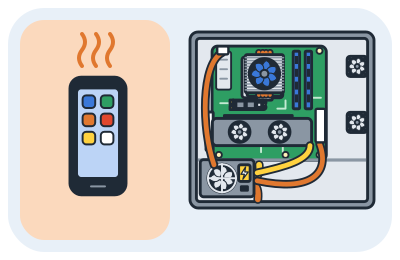
Mit Budget einen Traum-PC zusammenstellen und Preis-Leistung vergleichen.
Wichtige Wörter: Budget, Watt, Preis-Leistung
Merke«Ein guter Computer passt zum Budget, das Netzteil schafft genug Watt, und der Speicher reicht fürs Programm.»
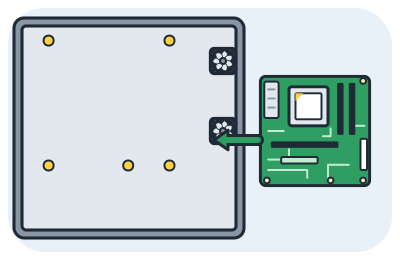
Schritt für Schritt einen Computer zusammenbauen.
Wichtige Wörter: Abstandshalter, Sockel, Wärmeleitpaste, Kerbe
Merke«Mainboard, Prozessor, Kühler, Arbeitsspeicher, SSD, Grafikkarte, Netzteil, Kabel. Nie mit Gewalt: Dreieck, Kerbe und Steckerform zeigen die Richtung.»
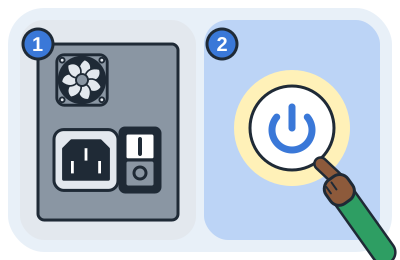
Erster Start, Selbsttest, UEFI/BIOS und typische Startfehler.
Wichtige Wörter: Selbsttest, UEFI, BIOS, Fehlersuche
Merke«Zuerst das Einfache prüfen: Netzkabel, Schalter, Bildschirmkabel. Piepsen deutet oft auf den Arbeitsspeicher, Hitze auf Staub oder den Kühler.»
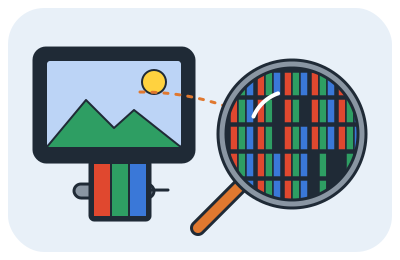
Wie Bildschirm, Touchscreen und Drucker innen funktionieren.
Wichtige Wörter: Pixel, Touchscreen, Laserdrucker, 3D-Drucker
Merke«Ein Bildschirm ist ein Gitter aus roten, grünen und blauen Lämpchen. Drucker arbeiten mit Tinte, mit Pulver und Laser, mit Wärme oder Schicht für Schicht aus Plastik.»
Speichermedien früher: Röhre, Transistor, Diskette, CD, alte Stecker.
Wichtige Wörter: Diskette, Cloud, Transistor
Merke«Von der Diskette zur Cloud: Speicher wurden immer kleiner und fassen immer mehr. Die Schalter im Computer schrumpften von der Glasröhre zum Chip.»
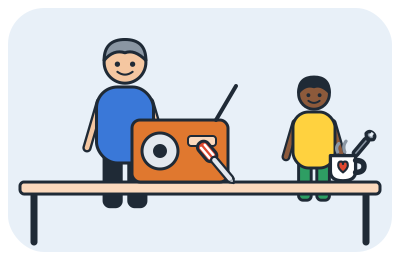
Geräte reparieren, länger benutzen und Elektroschrott richtig entsorgen.
Wichtige Wörter: Repair Café, Elektroschrott, Akku
Merke«Kaputtes flickt man im Repair Café oder bringt es zurück in den Laden oder zur Sammelstelle. Auch Akkus gehören nie in den normalen Abfall.»
★ Grosse WerkstattEinen Computer aus Teilen zusammenstellen, ohne das Geld zu sprengen.
Welt 2 · PC-WerkstattIn der Lektion ansehen ›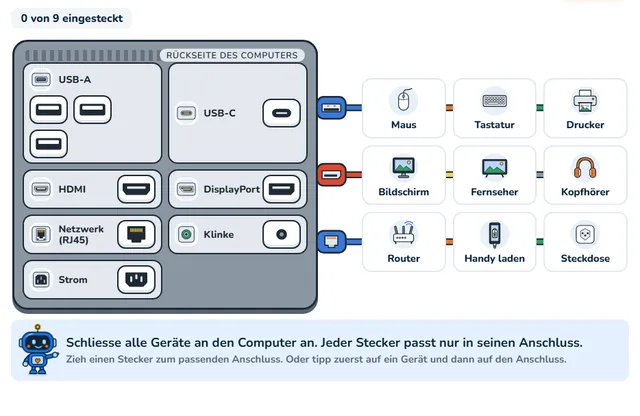
Alle Geräte an den richtigen Anschluss des Computers stecken.
Welt 2 · PC-WerkstattIn der Lektion ansehen ›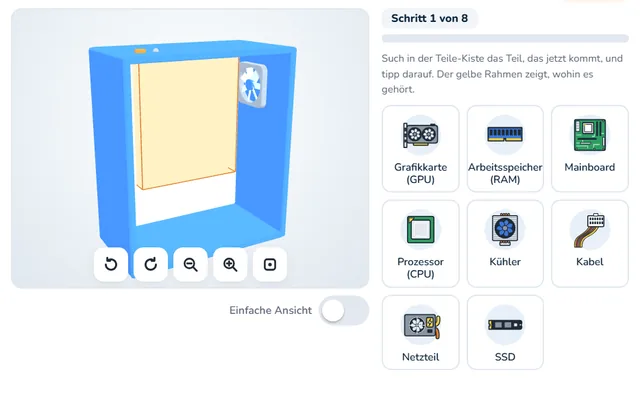 ★ Grosse Werkstatt
Einen Computer Teil für Teil in 3D zusammenbauen.
Welt 2 · PC-WerkstattIn der Lektion ansehen ›