Zum Inhalt
Die Computer-Expedition
für Kinder und Erwachsene
Vier Wege auf den Berg

Für wen ist Montibit?

Eine Expedition, vier Wege: für Kinder und ihre Familien, für Erwachsene, für Seniorinnen und Senioren und für Schulklassen.

Für Kinder von 9 bis 12 · mit der ganzen Familie

Fit fürs Netz, bevor das erste Handy kommt

Klassenchat, Fremde im Spiel, Fake-Bilder und KI: Mit Roboter Bipo lernt Ihr Kind spielerisch, was es im Netz wissen muss – und wann man besser Nein sagt. Hier steht, was Sie als Eltern dazu wissen müssen.

  • Basislager und Welt 1 gratis
  • Kein Konto fürs Kind
  • Ohne Werbung und Käufe
  • Aus der Schweiz
9–12Jahre

Ab der 3. Klasse. Mit acht geht es, wenn Sie dabei sind.

20–30Minuten pro Lektion

Dazu eine Mission in der echten Welt, oft mit Ihnen.

22Welten auf dem Berg

Vom ersten Klick bis zu KI und eigenen Spielen, 273 Lektionen für Kinder.

1Kauf für alle

Montibit Familie gilt für Kinder, Eltern und Grosseltern, bis 5 Geräte.

Was Ihr Kind lernt – und warum jetzt

Antworten auf die Fragen, die Eltern nachts wachhalten

Mit dem ersten Handy kommen Klassenchat, Fremde und Kostenfallen ins Kinderzimmer – oft bevor jemand mit dem Kind darüber spricht. Montibit übt genau diese Situationen in gespielten Chats und einem Übungs-Postfach, ohne echtes Risiko.

Und für Kinder, die Feuer fangen: Computer-Führerschein, das eigene Spiel programmieren, eine Webseite bauen, im Roboter-Labor tüfteln. Alle 22 Welten und 273 Lektionen für Kinder ›

So sieht Montibit aus

Eine Expedition mit Bipo – Welt für Welt bis auf den Gipfel

Kurze Geschichten, Spiele und Missionen statt Pauken. Auf dem Berg sieht Ihr Kind jederzeit, wie weit es schon ist.

Bipo

Hallo, ich bin Bipo! Montibit ist eine Expedition auf einen Berg. Komm mit, wir klettern Welt für Welt nach oben!

  • 22 Welten auf dem BergVom ersten Klick im Basislager über Internet und Sicherheit bis zu KI und eigenen Spielen. Jede Welt ist eine Station. Alle Welten ›
  • 5 Schritte pro LektionEntdecken, Spielen, Mission, Test und Anhören. Jeder Schritt bringt einen Stern. Eine Lektion dauert etwa 20 bis 30 Minuten.
  • 82 Werkstätten und SpieleEinen Computer in 3D zusammenschrauben, einen Trickfilm drehen, das eigene Spiel programmieren: selber machen statt nur lesen. Werkstätten ansehen ›
  • Abzeichen und UrkundeAm Ende jeder Welt wartet eine kleine Prüfung. Bestanden? Dann gibt es das Abzeichen. Oben auf dem Gipfel wartet die Urkunde. Abzeichen ansehen ›
Sicher – und Sie bestimmen

Kein Konto, keine Werbung, keine Käufe im Spiel

Spielzeit, Uhrzeiten und offene Welten stellen Sie im Elternbereich ein, geschützt mit Ihrer Eltern-PIN. Links ins Internet öffnen sich nur mit Ihrer PIN.

Kein Konto fürs Kind

Ihr Kind spielt mit einem Fantasienamen. Wir kennen weder Namen noch E-Mail-Adresse des Kindes.

Keine Werbung, keine Käufe

Im Spiel gibt es keine Werbung und keine Käufe. Links ins Internet öffnen sich nur mit Ihrer Eltern-PIN.

Daten bleiben bei Ihnen

Gratis bleibt alles auf dem Gerät. Gekoppelte Geräte gleichen nur den Lernstand ab, ohne echte Namen. Kein Tracking.

Übungs-KI statt echter KI

Die KI-Welten nutzen eine Übungs-KI, die ohne Internet läuft. Echte KI-Dienste probieren Sie gemeinsam aus.

Die Spielregeln im Elternbereich
  • Spielzeit pro TagZum Beispiel 15, 30 oder 60 Minuten. Ist die Zeit um, macht Bipo Pause bis morgen.
  • Neue Lektionen pro TagAngefangene Lektionen darf das Kind jederzeit fertig machen.
  • Erlaubte UhrzeitenAusserhalb dieser Zeit ist Montibit ausgegraut und macht Pause. Zum Beispiel nur von 17:00 bis 19:00 Uhr.
  • Spielfreie TageAn diesen Tagen macht Montibit den ganzen Tag Pause.
  • Offene WeltenSie geben Themen erst frei, wenn Sie bereit sind, darüber zu reden.
  • Paket pro KindVom Wichtigsten fürs Leben bis zur ganzen Expedition. Wechseln geht jederzeit.

Die Regeln gelten jeden Tag neu. Um Mitternacht beginnt ein neuer Tag. Montibit zählt nur die Zeit, in der das Spiel offen ist und nicht der Elternbereich.

Passt es zu meinem Kind?

Für jedes Kind das passende Paket

Nicht jedes Kind liebt Technik – und das ist gut so. Fünf Pakete, vom Wichtigsten fürs Leben bis zur ganzen Expedition. Alle sind in Montibit Familie inklusive, Sie wählen pro Kind und können jederzeit wechseln.

  1. Basis – StartklarNur das, was jedes Kind wissen muss.40 Lektionen · ~13 Stunden
  2. Sicher unterwegsBasis und alles Wichtige zu Sicherheit, Social Media und Gesundheit.100 Lektionen · ~33 Stunden
  3. Schule & AlltagAlles Wichtige – passt zum Lehrplan 21.139 Lektionen · ~46 Stunden
  4. EntdeckerMehr Tiefe, aber wenig Technik.215 Lektionen · ~72 Stunden
  5. Profi – allesDie ganze Expedition bis zum Gipfel.273 Lektionen · ~91 Stunden

Unsicher? Beginnen Sie mit «Sicher unterwegs» – wechseln geht jederzeit, nichts geht verloren. Die Pakete im Detail ›

Was es kostet

Ein Kauf für die ganze Familie

Kein Abo und nichts nachzuzahlen. Zuerst gratis ausprobieren: Basislager und Welt 1 ganz, ohne Konto und ohne E-Mail.
Für Familien

Montibit Familie

Ein Kauf für Kinder, Eltern und Grosseltern.

49.–
statt 59.–−17 %CHF
einmalig

Startpreis bis 31. Januar 2027

  • Alle 22 Welten und 8 Zusatz-Expeditionen
  • Bis 5 Geräte, beliebig viele Profile – auch das Tablet der Grosseltern
  • Alle Pakete inklusive, für jedes Kind das passende
  • Forscherhefte und Druckmappen mit Lösungen
  • Kein Abo · 14 Tage Geld zurück
KaufenAls Gutschein
Schweizer Ausgabe

Zum Verschenken, zum Beispiel vom Gotti oder von den Grosseltern: Montibit als Gutschein ›Alle Angebote im Vergleich ›

Los geht's · nichts installieren

So kommt Montibit auf die Geräte Ihrer Familie

Montibit ist keine App aus dem App Store. Es läuft im Internet-Programm – Safari, Chrome, Edge oder Firefox – auf iPad, Android-Tablet, Windows- und Mac-Computer und Chromebook.

  1. Gratis ausprobierenmontibit.ch/spiel öffnen, eine Spielfigur bauen und losklettern. Basislager und Welt 1 sind gratis, ohne Konto und ohne E-Mail.
  2. Montibit Familie kaufenDanach kommt eine E-Mail mit Quittung und Anleitung. Einen Gutschein lösen Sie im Montibit-Konto ein.
  3. Geräte koppelnJedes Gerät einmal mit Ihrem Konto verbinden: QR-Code mit dem Handy scannen oder Code eintippen, bis 5 Geräte. Danach zeigen alle Geräte dieselben Profile.
Nach dem Kauf: das Gerät koppeln, Schritt für Schritt
  1. Haben Sie einen Gutschein? Dann lösen Sie ihn zuerst im Montibit-Konto ein: montibit.ch/konto, Feld «Gutschein einlösen».
  2. Im Spiel oben rechts auf das Zahnrad tippen, dann auf «Elternbereich». Fragt Montibit nach einer PIN, wählen Sie eine eigene Geheimzahl und merken Sie sie sich gut.
  3. In der Zeile «Dieses Gerät koppeln» auf «Koppeln» tippen, dann auf «Kopplungscode anzeigen». Es erscheint ein QR-Code.
  4. Mit dem Handy die Kamera auf den QR-Code richten und den Link öffnen. Ohne Handy: auf einem anderen Gerät montibit.ch/konto öffnen und den Code eintippen, der unter dem QR-Code steht.
  5. Ihre E-Mail-Adresse eingeben. Wir schicken Ihnen einen Code per E-Mail. Diesen eintippen, fertig. Ein Passwort braucht es nicht.

Der Code auf dem Bildschirm gilt 15 Minuten. Ein gekoppeltes Gerät bleibt auch ohne Internet etwa 30 Tage freigeschaltet. Damit Sie Montibit morgen wiederfinden: als Symbol auf den Startbildschirm legen ›

Noch ohne Kauf? So nimmt Ihr Kind seinen Stand auf ein anderes Gerät mit

Wo bekomme ich den Code?

  1. Montibit auf dem Gerät öffnen, auf dem Ihr Kind bisher gespielt hat.
  2. Oben rechts auf das Zahnrad tippen und dann auf «Einstellungen».
  3. Bei «Fortschritt sichern» auf «Code zeigen» tippen.
  4. Auf «Kopieren» tippen und den Code sich selbst schicken, zum Beispiel per Nachricht oder E-Mail, oder «Als Datei speichern» wählen. Die Datei liegt dann bei den Downloads.

Tipp: Sichern Sie den Code ab und zu, am besten nach jeder Welt. Dann ist die Expedition auch geschützt, wenn ein Gerät kaputtgeht oder verloren geht.

Häufige Fragen

Was Eltern oft wissen möchten

Ab welchem Alter passt Montibit?

Empfohlen von 9 bis 12 Jahren, also ab der 3. Klasse. Mit acht geht es, wenn Sie beim Lesen dabei sind – Bipo liest die Texte auch vor. Ältere Kinder und Jugendliche nehmen die Pakete «Entdecker» und «Profi», zum Beispiel mit dem eigenen Spiel, der eigenen Webseite und dem Roboter-Labor.

Wie viel Zeit braucht mein Kind?

Eine Lektion dauert etwa 20 bis 30 Minuten am Gerät, die Mission in der echten Welt kommt dazu. Wie viel pro Tag, bestimmen Sie im Elternbereich: Spielzeit, erlaubte Uhrzeiten, spielfreie Tage. Angefangene Lektionen darf das Kind fertig machen.

Braucht mein Kind ein Konto oder eine E-Mail-Adresse?

Nein. Ihr Kind spielt mit einem Fantasienamen; wir kennen weder Namen noch E-Mail-Adresse des Kindes. Ein Konto haben nur Sie, nach dem Kauf: mit Ihrer E-Mail-Adresse und einem Code, ohne Passwort. Wer gratis spielt, braucht gar kein Konto – dann bleibt alles auf dem Gerät.

Auf welchen Geräten läuft Montibit?

Auf iPad, Android-Tablet, Windows- und Mac-Computer und Chromebook, ohne Installation; fürs Handy ist Montibit meist zu klein. Mit Montibit Familie koppeln Sie bis 5 Geräte, auch das Tablet der Grosseltern: Alle zeigen dieselben Profile mit demselben Stand, und ein gekoppeltes Gerät spielt auch ohne Internet etwa 30 Tage weiter.

Und wenn es meinem Kind nicht gefällt?

Dann bekommen Sie das Geld zurück: 14 Tage, ohne Fragen. Darum raten wir: zuerst gratis ausprobieren. Basislager und Welt 1 zeigen in einer halben Stunde, ob Montibit zu Ihrem Kind passt.

Alle Fragen und Antworten ›Wissen: Handy und Familie ›

Für Erwachsene · von null an, im eigenen Tempo

Computer, Internet und KI endlich verstehen

Für alle, die nicht nur bedienen, sondern verstehen wollen: wie ein Computer arbeitet, was im Internet passiert und wie KI zu ihren Antworten kommt. Schritt für Schritt, mit Beispielen aus Ihrem Alltag.

  • Ohne Vorwissen
  • Im eigenen Tempo
  • Einmal kaufen, kein Abo
  • Aus der Schweiz
0Vorwissen nötig

Montibit beginnt beim Einschalten, bei Maus und Tastatur.

2Routen zur Wahl

«Alltag digital» mit 95 oder «Erwachsene Plus» mit 167 Lektionen.

20–30Minuten pro Lektion

Ohne Zeitlimit und ohne Ablaufdatum. Sie bestimmen das Tempo.

14Übungs-Werkstätten

Bank, Telefon und Shops nachgebaut: Fehler sind erlaubt.

Ist das für mich?

Ja, wenn Sie lieber verstehen als nur bedienen

Cloud, KI, Update: Alle nicken. Mit Montibit wissen Sie, was dahintersteckt. Montibit passt zu Ihnen, wenn Sie …

  • bei Cloud, Update oder KI mitreden wollen, statt nur zu nicken
  • E-Banking, Online-Einkauf und Abos sicher erledigen wollen
  • verstehen möchten, wie eine Chat-KI zu ihren Antworten kommt und wo sie sich irrt
  • lieber in Ruhe allein üben, als im Kurs vor anderen zu fragen

Ohne Vorwissen

Montibit beginnt beim Einschalten, bei Maus und Tastatur. Niemand setzt etwas voraus, jede Lektion lässt sich wiederholen.

Üben ohne Risiko

Übungs-Bank, Übungs-Telefon und nachgebaute Shops: Fehler machen ist erlaubt, es geht nur um Übungsgeld.

In Ihrem Tempo

Kurze Karten mit Bildern, ohne Zeitdruck. Bipo liest auf Wunsch vor, die Schrift lässt sich vergrössern.

Kein Kinderspiel

Für Erwachsene geschrieben

Kinder bekommen Beispiele aus Schule und Familie, Sie aus Ihrem Alltag: Bank und Post, Beruf, Haushalt und Familie. Ein Profil für Erwachsene hat keine Spielregeln wie Zeitlimits.

Bipo, der kleine Roboter, begleitet Sie trotzdem. Sterne und Abzeichen gibt es auch, für alle, die gern sammeln.

Was Sie lernen

Aus jeder Welt das, was für Erwachsene zählt

Montibit ist eine Expedition auf einen Berg, Welt für Welt. Ihre Route nimmt aus allen Welten die Lektionen, die für Erwachsene zählen. Zum Beispiel:

Route 1 · vorgewählt

Alltag digital

Das Wichtigste für den Alltag: Gerät bedienen, sicher bezahlen, Betrug erkennen, Fotos und Nachrichten, KI verstehen.

95 Lektionen · rund 32 Stunden
Route 2 · mit Hintergrund

Erwachsene Plus

Alles aus Route 1 und dazu, wie Computer, Netz und KI innen funktionieren – bis zur eigenen Webseite.

167 Lektionen · rund 56 Stunden

Die Route wählen Sie beim Anlegen Ihres Profils. Wechseln geht jederzeit, nichts geht verloren. Wer wirklich alles will, nimmt «Profi – alles» mit jeder Lektion bis zum Gipfel.

Alle Welten und Lektionen ›Alle 17 Lektionen «Digital im Alltag» ›

So läuft eine Lektion

Fünf Schritte, etwa eine halbe Stunde

Jede Lektion ist gleich aufgebaut. Für jeden Schritt gibt es einen Stern.

  1. 1. EntdeckenKurze Bildkarten erklären das Thema, mit Beispielen aus Ihrem Alltag.
  2. 2. SpielenEin kleines Spiel oder eine Werkstatt: Sie probieren gleich selbst aus, was Sie gelesen haben.
  3. 3. MissionEine Aufgabe für Ihren Alltag, oft ohne Bildschirm. Das Häkchen setzen Sie, wenn sie erledigt ist.
  4. 4. TestEin paar kurze Fragen. Etwas falsch? Einfach nochmals versuchen.
  5. 5. AnhörenEine Stimme erzählt alles nochmals: ideal zum Wiederholen.

Üben, ohne etwas kaputtzumachen. 14 Werkstätten sind eigens für Erwachsene gebaut: Übungs-Bank (E-Banking), Telefon-Falle (Schockanruf), Shop-Detektiv, KI-Assistent im Alltag und mehr. Hier dürfen Sie Fehler machen.

Werkstätten ansehen ›
Angebot und Preis

Einmal kaufen, für immer lernen

Kein Abo und nichts nachzuzahlen. Ausprobieren ist gratis: Basislager und Welt 1 ganz, ohne Konto und ohne E-Mail.
Für Sie
Für Erwachsene

Montibit Einzel

Alles für Erwachsene: für Sie allein oder zu zweit.

29.–
statt 35.–−17 %CHF
einmalig

Startpreis bis 31. Januar 2027

  • Beide Routen für Erwachsene und «Digital im Alltag»
  • 1 Gerät, bis 2 Erwachsenen-Profile
  • Forscherhefte für Erwachsene zum Ausdrucken
  • Neue Inhalte kommen von selbst, ohne Aufpreis
  • Kein Abo · 14 Tage Geld zurück
KaufenAls Gutschein

Mehr zu Montibit Einzel ›

Schweizer Ausgabe
Mit Kindern im Haushalt

Montibit Familie

Ihr Erwachsenen-Profil ist dabei, zusammen mit den Kindern.

49.–
statt 59.–−17 %CHF
einmalig

Startpreis bis 31. Januar 2027

  • Alles für Erwachsene, auch «Digital im Alltag»
  • Alle 22 Welten und Pakete für die Kinder
  • Bis 5 Geräte, beliebig viele Profile
  • Forscherhefte und Druckmappen mit Lösungen
  • Kein Abo · 14 Tage Geld zurück
KaufenAls Gutschein

Mehr zu Montibit Familie ›

Schweizer Ausgabe

Etwas zum Verschenken, zum Beispiel für Ihre Eltern? Beides gibt es als Gutschein. Gutschein ›Alle Unterschiede im Vergleich ›

Los geht's · nichts installieren

So fangen Sie an

  1. Gratis ausprobierenBasislager und Welt 1 sind gratis, ohne Konto und ohne Anmeldung. Sie beginnen beim Einschalten.Probe-Lektionen für Erwachsene: KI-Assistent im Alltag · Online einkaufen und Fake-Shops erkennen · Fotos sichern und ordnen
  2. Profil für Erwachsenemontibit.ch/spiel in Safari, Chrome, Edge oder Firefox öffnen, eine Figur bauen, «Erwachsene Person» und Ihre Route wählen. Nichts zu installieren.Anleitung für Ihr Gerät ›
  3. Kaufen und koppeln«Montibit Einzel» kaufen und das Gerät einmal mit Ihrem Konto verbinden: Code scannen, Code aus der E-Mail eintippen, fertig. Ein Passwort braucht es nicht.
Nach dem Kauf: das Gerät koppeln, Schritt für Schritt
  1. Haben Sie einen Gutschein? Dann lösen Sie ihn zuerst im Montibit-Konto ein: montibit.ch/konto, Feld «Gutschein einlösen».
  2. Im Spiel oben rechts auf das Zahnrad tippen, dann auf «Elternbereich» (so heisst der Bereich mit den Einstellungen auch bei Erwachsenen). Fragt Montibit nach einer PIN, wählen Sie eine eigene Geheimzahl und merken Sie sie sich gut.
  3. In der Zeile «Dieses Gerät koppeln» auf «Koppeln» tippen, dann auf «Kopplungscode anzeigen». Es erscheint ein QR-Code.
  4. Mit dem Handy die Kamera auf den QR-Code richten und den Link öffnen. Ohne Handy: auf einem anderen Gerät montibit.ch/konto öffnen und den Code eintippen, der unter dem QR-Code steht.
  5. Ihre E-Mail-Adresse eingeben. Wir schicken Ihnen einen Code per E-Mail. Diesen eintippen, fertig. Ein Passwort braucht es nicht.

Der Code auf dem Bildschirm gilt 15 Minuten. Ein gekoppeltes Gerät bleibt auch ohne Internet etwa 30 Tage freigeschaltet. Damit Sie Montibit morgen wiederfinden: als Symbol auf den Startbildschirm legen ›

Häufige Fragen

Was Erwachsene oft wissen möchten

Ich kann fast nichts am Computer. Ist das zu schwierig?

Nein. Montibit beginnt beim Einschalten, bei Maus, Touchpad und Tastatur. Jede Lektion lässt sich wiederholen, so oft Sie wollen, und Fehler sind erlaubt. Bipo liest die Texte auf Wunsch vor, und die Schrift lässt sich vergrössern.

Ist das nicht ein Spiel für Kinder?

Es ist dieselbe Expedition, aber Ihr Profil ist ein Profil für Erwachsene: Sie bekommen Beispiele aus Ihrem Alltag statt aus der Schule, und es gibt keine Spielregeln wie Zeitlimits. Für Erwachsene gibt es eigene Routen und die Zusatz-Expedition «Digital im Alltag», die Kinder gar nicht sehen.

Was brauche ich dafür?

Ein Tablet oder einen Computer mit Internet-Programm (Safari, Chrome, Edge oder Firefox): iPad, Android-Tablet, Windows- und Mac-Computer oder Chromebook. Installieren müssen Sie nichts. Ein gekoppeltes Gerät bleibt auch ohne Internet etwa 30 Tage freigeschaltet. Fürs Handy ist Montibit meist zu klein.

«Montibit Einzel» oder «Montibit Familie»?

«Montibit Einzel» (CHF 29.–) ist für Erwachsene allein: alles für Erwachsene, auf 1 Gerät mit bis zu 2 Erwachsenen-Profilen, zum Beispiel für Sie und Ihre Partnerin oder Ihren Partner. Leben Kinder im Haushalt, nehmen Sie «Montibit Familie» (CHF 49.–): bis 5 Geräte, beliebig viele Profile, Ihr Erwachsenen-Profil ist dabei. Beides einmalig, ohne Abo, mit 14 Tagen Geld zurück.

Bleibt mein Lernen privat?

Ja. Sie brauchen keinen echten Namen, ein Fantasiename genügt. Gespeichert wird nur der Lernstand (Route, Sterne, Abzeichen, Ergebnisse), ohne Werbung und ohne Messwerkzeuge fremder Firmen. Wer gratis spielt, braucht kein Konto: Dann bleibt alles im Internet-Programm auf Ihrem Gerät.

Alle Fragen und Antworten ›Wissen: Digital im Alltag ›

Für Seniorinnen und Senioren

Sicher durch den digitalen Alltag

Betrug am Telefon erkennen, sicher ins E-Banking, Videoanruf mit den Enkeln: Montibit erklärt den digitalen Alltag ruhig, mit grosser Schrift und in Ihrem Tempo. Sie üben ohne Risiko – hier geht nichts kaputt.

  • Einmal bezahlen, kein Abo
  • Grosse Schrift und Vorlesen
  • Ohne Werbung, ohne Käufe im Spiel
  • Aus der Schweiz
17Lektionen «Digital im Alltag»

Nur für Erwachsene: Bank, Telefon, Fotos, Familie, Ämter.

6davon gratis

Zum Ausprobieren, ohne Anmeldung. Schockanruf zuerst.

14Übungs-Werkstätten

Bank, Telefon und Shop sind nachgebaut: Es geht nur um Übungsgeld.

0Vorwissen nötig

Wer noch nie ein Tablet hatte, beginnt im Basislager.

Kann ich das?

Ja. Montibit ist für Einsteiger gemacht

Sie brauchen kein Vorwissen. Wer noch nie ein Tablet in der Hand hatte, beginnt im Basislager: einschalten, tippen, wischen, schreiben.

In Ihrem Tempo

Kurze Karten mit Bildern, nichts unter Zeitdruck. Jeder Schritt lässt sich wiederholen, so oft Sie möchten.

Grosse Schrift und Vorlesen

Im Spiel schalten Sie «Grosse Schrift» ein. Bipo, der kleine Roboter, liest die Texte vor – auch langsamer, wenn Sie wollen.

Ohne Fachwörter

Alles mit Beispielen aus dem Alltag: Bank und Post, Fotos und Familie, Einkaufen und Ämter.

Übungsgeld

Hier geht nichts kaputt

Bank, Telefon, Shops und Handy sind nachgebaut. Sie dürfen Fehler machen: Es geht nur um Übungsgeld, und niemand ruft Sie wirklich an.

Keine Werbung und keine Käufe im Spiel.

Was Sie lernen

Was im Alltag wirklich hilft

Jedes Thema ist eine kurze Lektion mit Bildkarten, einer Übung zum Ausprobieren und einer kleinen Aufgabe für zu Hause.

Das Wichtigste zuerst

Schockanruf und Enkeltrick

Am Telefon weint jemand: ein Unfall, eine Verhaftung, und sofort soll Geld her. Mit künstlicher Intelligenz klingt die Stimme sogar wie die eines Angehörigen. Vier Regeln schützen Sie:

  1. Auflegen ist erlaubt. Immer – und es kostet nichts.
  2. Selbst zurückrufen. Unter der Nummer, die Sie kennen.
  3. Nach dem Codewort fragen. Ein Familien-Codewort kennt nur Ihre Familie.
  4. Die Polizei holt nie Geld ab. Und sie ruft nie vom Band an.

Schon passiert? Sofort die Bank und die Polizei anrufen. Schämen muss sich nur der Betrüger.
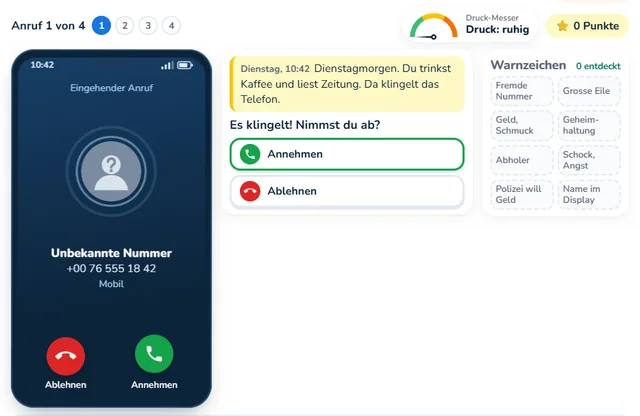
Das Übungs-Telefon von Montibit: ein Anruf von einer unbekannten Nummer, daneben die Knöpfe Annehmen und Ablehnen und eine Liste mit Warnzeichen
Das Übungs-Telefon: Es klingelt, Sie hören zu, erkennen die Warnzeichen und legen auf. Gratis, ohne Anmeldung.

Betrug im Netz und am Computer

Fake-Shops, Paket-SMS, QR-Codes, falsche Gewinne, Liebesbetrug und der falsche «Support»: Warnzeichen erkennen, bevor Geld fliesst.

E-Banking und Bezahlen

Die Bank-App sicher nutzen, Zahlungen richtig bestätigen, mit dem Handy bezahlen und Abos im Griff behalten.

Videoanruf mit den Enkeln

Videoanruf, Familien-Chat und Sprachnachrichten: in Kontakt bleiben, auch über Distanz.

Fotos sichern und ordnen

Handy-Fotos sichern, damit nichts verloren geht, und alte Papierfotos digitalisieren.

Passwörter und Konten schützen

Gute Passwörter ohne Kopfzerbrechen, das zweite Schloss einschalten und den Code-Trick der Betrüger erkennen.

Das Gerät einfacher machen

Grössere Schrift, Lupe, Vorlesen, das Hörgerät verbinden und der Notfallpass im Handy.

Dazu: Termine, Ämter und Vorsorge, KI im Alltag. Mit der Route «Alltag digital» kommen die passenden Lektionen aus den anderen Welten dazu: Gerät bedienen, Passwörter, Fotos und Nachrichten, KI verstehen – zusammen 95 Lektionen. Alle 17 Lektionen «Digital im Alltag» ›Alle Übungs-Werkstätten ›

Gratis ausprobieren

6 Lektionen zum Ausprobieren

Ohne Anmeldung und ohne Konto. Es wird nichts von Ihnen gespeichert. Die Lektion öffnet sich in Ihrem Internet-Programm, am besten auf einem Tablet oder Computer.
Dazu gratis: KI-Assistent im Alltag, QR-Code-Betrug und falsche Gewinne, Liebesbetrug und falsche Geldanlagen. Alle Probe-Lektionen ›

Ganz neu am Gerät? Das Basislager und Welt 1 sind ebenfalls gratis: einschalten, tippen und wischen, Maus und Tastatur. Zur Demo ›

Nichts installieren

So einfach geht es

Montibit ist kein Programm zum Herunterladen. Es läuft im Internet-Programm, mit dem Sie auch sonst Webseiten anschauen. Nehmen Sie sich Zeit: Jeder Schritt lässt sich wiederholen.

  1. Internet-Programm öffnenAuf dem iPad heisst es Safari (der blaue Kompass). Auf anderen Geräten oft Chrome (der bunte Kreis) oder Edge (die blaugrüne Welle).
  2. Adresse eintippenOben in das lange Feld tippen und montibit.ch/spiel schreiben. Dann «Öffnen» oder die Eingabetaste drücken.
  3. Figur wählen und loslegenMontibit begrüsst Sie. Wählen Sie einen Namen und eine Figur, dann «Erwachsene Person» und die Route «Alltag digital». Basislager und Welt 1 sind gratis, ohne Anmeldung.

Schrift grösser, Bipo spricht

Im Spiel oben rechts auf das Zahnrad tippen. Dort schalten Sie «Grosse Schrift» ein, und bei «Bipo spricht» liest Bipo die Texte vor. Wie schnell er spricht, stellen Sie bei seiner Stimme ein.

Am besten ein Tablet oder Computer

Montibit läuft auf dem iPad, auf Android-Tablets, auf Windows- und Mac-Computern. Fürs Handy ist es meist zu klein. Neue Versionen kommen von selbst: Sie müssen nichts aktualisieren.

Montibit als Symbol auf den Startbildschirm legen

Dann finden Sie Montibit morgen wieder und öffnen es mit einem Tipp, wie eine App. Wählen Sie Ihr Gerät:

iPad

So geht's

  1. Safari öffnen (der blaue Kompass) und montibit.ch/spiel eintippen.
  2. Auf das Teilen-Symbol tippen: ein Viereck mit einem Pfeil nach oben, meist oben rechts. Bei neueren iPads zuerst auf die drei Punkte «…».
  3. «Zum Home-Bildschirm» wählen. Steht es nicht da, in der Liste etwas nach unten wischen.
  4. «Hinzufügen» tippen. Jetzt liegt Montibit als Symbol auf dem Home-Bildschirm.

Gut zu wissen

Mit Chrome oder Edge geht es auf neueren iPads ebenfalls über das Teilen-Symbol. Auf dem iPad hat das Symbol einen eigenen Speicher, getrennt vom Browser: Gratis-Profile aus Safari erscheinen im Symbol nicht; nehmen Sie sie mit dem Fortschritts-Code mit. Legen Sie das Symbol darum gleich am Anfang an und öffnen Sie Montibit danach immer darüber, auch zum Koppeln und zum Beitreten einer Schulklasse. Safari kann die Daten einer Website löschen, wenn sie eine Woche lang nicht benutzt wurde; über das Symbol auf dem Home-Bildschirm passiert das nicht. Sichern Sie den Stand ohne Kauf ab und zu mit dem Fortschritts-Code.

Android-Tablet, auch Samsung

So geht's

  1. Chrome öffnen und montibit.ch/spiel eintippen.
  2. Oben rechts auf die drei Punkte ⋮ tippen.
  3. «App installieren» oder «Zum Startbildschirm hinzufügen» wählen und mit «Installieren» bzw. «Hinzufügen» bestätigen.
  4. Das Montibit-Symbol liegt jetzt auf dem Startbildschirm.

Gut zu wissen

Mit «Samsung Internet»: auf die drei Striche ☰ tippen (auf Tablets oben rechts, auf Handys unten), dann «Seite hinzufügen zu» und «Startbildschirm».

Windows- oder Mac-Computer

So geht's

  1. Chrome oder Edge öffnen und montibit.ch/spiel eintippen.
  2. Rechts in der Adresszeile auf das kleine Symbol «App installieren» klicken (ein Bildschirm mit Pfeil), dann auf «Installieren».
  3. Kein Symbol zu sehen? In Edge: Menü «…» → «Apps» → «Diese Website als App installieren». In Chrome: Menü ⋮ → «Streamen, speichern und teilen» → «Seite als App installieren».
  4. Montibit öffnet sich jetzt in einem eigenen Fenster und hat ein Symbol im Startmenü bzw. im Dock.

Gut zu wissen

Am Mac mit Safari (ab macOS 14): Menü «Ablage» → «Zum Dock hinzufügen». Mit Firefox legen Sie einfach ein Lesezeichen an – Montibit läuft dort genauso.

Chromebook

So geht's

  1. Chrome öffnen und montibit.ch/spiel eintippen.
  2. Rechts in der Adresszeile auf das Symbol «Installieren» klicken. Oder: Menü ⋮ → «Streamen, speichern und teilen» → «Seite als App installieren».
  3. Montibit erscheint danach bei Ihren Apps und lässt sich unten an die Leiste anheften.

Gut zu wissen

Auf Schul-Chromebooks erledigt das oft die Schul-IT, für alle Geräte auf einmal.

Die Namen der Menüs können je nach Gerät und Version etwas anders heissen. Ausführliche Anleitung mit allen Geräten ›

Nach dem Kauf oder mit einem Gutschein: das Gerät koppeln

«Koppeln» heisst: Das Gerät wird einmal mit Ihrem Montibit-Konto verbunden. Danach sind alle Welten offen. Das dauert wenige Minuten.

  1. Haben Sie einen Gutschein? Dann lösen Sie ihn zuerst im Montibit-Konto ein: montibit.ch/konto, Feld «Gutschein einlösen».
  2. Im Spiel oben rechts auf das Zahnrad tippen, dann auf «Elternbereich». Fragt Montibit nach einer PIN, wählen Sie eine eigene Geheimzahl und merken Sie sie sich gut.
  3. In der Zeile «Dieses Gerät koppeln» auf «Koppeln» tippen, dann auf «Kopplungscode anzeigen». Es erscheint ein QR-Code: ein Viereck aus kleinen Punkten.
  4. Mit dem Handy die Kamera auf den QR-Code richten und den Link öffnen. Ohne Handy: auf einem anderen Gerät montibit.ch/konto öffnen und den Code eintippen, der unter dem QR-Code steht.
  5. Ihre E-Mail-Adresse eingeben. Wir schicken Ihnen einen Code per E-Mail. Diesen eintippen, fertig. Ein Passwort braucht es nicht.

Der Code auf dem Bildschirm gilt 15 Minuten. Lassen Sie das Fenster so lange offen.

Was es kostet

Einmal bezahlen, kein Abo

Ausprobieren ist gratis: die Probe-Lektionen, das Basislager und Welt 1. Gefällt es Ihnen, bezahlen Sie einmal und behalten Montibit. Es gibt keine Käufe im Spiel und keine Werbung.

Für Sie allein oder zu zweit

Montibit Einzel

Alles für Erwachsene, auch «Digital im Alltag».

29.–
statt 35.–−17 %CHF
einmalig

Startpreis bis 31. Januar 2027

  • Alle Erwachsenen-Routen und «Digital im Alltag»
  • 1 Gerät, bis 2 Erwachsenen-Profile
  • Ruhig erklärt, mit grosser Schrift und Vorlesen
  • Forscherhefte für Erwachsene
  • Kein Abo · 14 Tage Geld zurück

Mit der ganzen Familie

«Montibit Familie» kostet CHF 49.– statt 59.– einmalig und gilt für Kinder, Eltern und Grosseltern: bis 5 Geräte, beliebig viele Profile. Haben Ihre Kinder oder Enkel «Montibit Familie» schon, kann Ihr Tablet eines der 5 Geräte sein.

Montibit Familie ›

Als Geschenk

Beides gibt es als Gutschein. Er kommt sofort als PDF per E-Mail und verfällt nie.

Montibit als Gutschein ›

Bezahlen mit TWINT, Visa oder Mastercard über den Schweizer Zahlungsdienst Payrexx – wir sehen Ihre Kartenangaben nie. 14 Tage Geld zurück, eine E-Mail genügt. Montibit kommt von der Textil-Point GmbH in Wetzikon ZH.

Ein junger Bipo zeigt einem älteren Bipo mit Brille etwas auf dem Tablet
Für Angehörige

Für Kinder und Enkel, die helfen möchten

Sie möchten Ihren Eltern oder Grosseltern Montibit schenken oder einrichten? So geht es am einfachsten.

  1. Schenken

    Als Gutschein «Montibit Einzel», mit Name und Gruss. Er kommt sofort als PDF per E-Mail und verfällt nie. Zum Gutschein ›

  2. Beim ersten Mal helfen

    Montibit öffnen, als Symbol ablegen, das Gerät koppeln und die grosse Schrift einschalten. So geht es ›

  3. In der Familie mitspielen

    Mit «Montibit Familie» darf das Tablet der Grosseltern eines der 5 Geräte sein, mit eigenem Profil. Montibit Familie ›

  4. Gemeinsam üben

    Vereinbaren Sie ein Familien-Codewort für Notfälle am Telefon, wie es die Lektion zum Schockanruf empfiehlt. Und in der «Zeitmaschine» erzählen Grosseltern als Augenzeugen von früher.

Hilfe

Wer hilft mir?

Sie sind nicht allein. Hier finden Sie Hilfe – beim Spielen, bei Fragen zu Montibit und wenn es einmal schnell gehen muss.

Im Spiel: Bipo

Bipo erklärt jeden Schritt und liest auf Wunsch vor. Jede Übung lässt sich wiederholen, so oft Sie möchten.

Fragen zu Montibit: «Frag Bipo»

Unten rechts auf jeder Seite. Es antwortet eine künstliche Intelligenz, kein Mensch. Was sie nicht lösen kann, schicken Sie als «Anliegen an das Montibit-Team»: Wir antworten innert 2 Arbeitstagen per E-Mail. Oder schreiben Sie uns direkt an info@montibit.ch. Eine Telefon-Hotline gibt es nicht.

Familie und Freunde

Bitten Sie beim Einrichten ruhig jemanden, der sich auskennt, dabei zu sein. Danach öffnen Sie Montibit einfach über das Symbol auf dem Startbildschirm.

Häufige Fragen

Ich habe noch nie mit einem Tablet gearbeitet. Schaffe ich das?

Ja. Das Basislager beginnt ganz vorne: einschalten, tippen, wischen und vergrössern mit den Fingern, Maus und Tastatur. Ein kleines Spiel übt ruhiges Ziehen, das hilft auch bei unsicheren Händen. Basislager und Welt 1 sind gratis. Zur Demo ›

Kann ich etwas kaputt machen oder Geld verlieren?

Nein. Bank, Telefon, Shops und Handy sind im Spiel nachgebaut, es geht nur um Übungsgeld. Es gibt keine Käufe im Spiel und keine Werbung. Fehler sind erlaubt: Jede Übung lässt sich wiederholen.

Muss ich etwas installieren oder mir ein Passwort merken?

Nein. Montibit läuft im Internet-Programm. Zum Ausprobieren braucht es kein Konto. Nach dem Kauf verbinden Sie das Gerät einmal mit Ihrem Konto, mit einem Code per E-Mail, ohne Passwort.

Ich sehe oder höre nicht mehr so gut. Geht das trotzdem?

Ja. Schalten Sie im Spiel «Grosse Schrift» ein, und lassen Sie sich die Texte von Bipo vorlesen, wenn Ihr Gerät eine deutsche Stimme hat. Die Lektion «Das Gerät einfacher machen» zeigt Ihnen ausserdem, wie Sie Ihr eigenes Handy einstellen: grössere Schrift, Lupe, Vorlesen und das Hörgerät verbinden.

Was ist der Unterschied zu «Für Erwachsene»?

Hier geht es um den sicheren Alltag, mit der kürzeren Route «Alltag digital» (95 Lektionen). Wer wissen möchte, wie ein Computer innen arbeitet, was im Internet passiert und wie KI funktioniert, wählt die Route «Erwachsene Plus». Beide sind in «Montibit Einzel» und «Montibit Familie» enthalten, und die Route lässt sich jederzeit wechseln. Für Erwachsene ›

Alle Fragen und Antworten ›

Für Lehrpersonen · Medien und Informatik · Lehrplan 21

Medien und Informatik, fertig für Ihre Klasse

Ein Lernspiel für die 3. bis 6. Klasse, dazu Live-Übersicht und Prüfungen nach Lehrplan 21. Die Kinder spielen mit einer Nummer – ohne Namen, ohne E-Mail. Sie sehen, wer wo steht und wer Hilfe braucht.

  • Probe gratis und sofort
  • Keine Namen der Kinder
  • Nichts zu installieren
  • Aus der Schweiz
19von 23 Lehrplan-Stufen

im Zyklus 2 abgedeckt – ehrlich gezählt, aus den Daten.

2'090Fragen im Prüfungs-Baukasten

111 fertige Prüfungen als Vorlage, am Tablet oder auf Papier.

2 Min.Ihr Aufwand pro Schuljahr

Klasse anlegen, Kärtchen drucken. Alles Weitere steuern Sie im Konto.

0Namen von Kindern

auf unserem Server. Die Kinder sind Nummern, die Liste haben nur Sie.

Lehrplan 21 · Medien und Informatik

Welche Kompetenzen Montibit abdeckt – ehrlich gezählt

Jede Lektion ist ein bis drei Kompetenzstufen zugeordnet. Die Zahlen rechnet der Computer aus diesen Zuordnungen, nicht wir von Hand. Ziel von Montibit ist Zyklus 2 (3. bis 6. Klasse); vieles für Zyklus 3 ist schon vorbereitet.

Zyklus 2

3. bis 6. Klasse · das Hauptziel von Montibit

19 von 23 Stufen abgedeckt

  • 19 abgedeckt
  • 4 teilweise
  • 0 nicht abgedeckt

Zyklus 3

7. bis 9. Klasse · schon vorbereitet

17 von 30 Stufen abgedeckt

  • 17 abgedeckt
  • 11 teilweise
  • 2 nicht abgedeckt

Alle Lektionen

für Kinder, ohne «Digital im Alltag»

255 von 273 Lektionen zugeordnet

18 Lektionen bewusst ohne Kompetenz (Zeitmaschinen zur Geschichte, Elektronik als Physik). 1'871 Fragen tragen eine Kompetenz.

So zählen wir: abgedeckt = in mindestens zwei Lektionen das Hauptziel. teilweise = kommt in Lektionen vor, aber nur in einer als Hauptziel oder nur nebenbei. nicht abgedeckt = keine Lektion. Jede Lektion hat 1 bis 3 Kompetenzen, die erste ist ihr Hauptziel.

Alle Kompetenzstufen im Detail: Medien, Informatik, Anwendung – und was Montibit nicht abdeckt

Medien MI.1.1 bis MI.1.4

MI.1.1Leben in der MediengesellschaftSich in der echten und in der digitalen Welt zurechtfinden und sich dort an Regeln halten.Zyklus 2: 2/2 abgedecktZyklus 3: 2/485 Lektionen · 542 Fragen
  1. MI.1.1.a
    Über Medienerfahrungen sprechenDas Kind erzählt, was es mit Medien und in der echten Welt erlebt.Grundanspruch
    Zyklus 1 · Grundlagenicht abgedeckt
    0 Lektionen18 Fragen+ 3 Klassen-Aufträge
  2. MI.1.1.b
    Vor- und Nachteile medialer Erfahrungen benennenDas Kind weiss, was an Erlebnissen über Bildschirme gut und weniger gut ist, und kann erklären, warum es Medien nutzt.
    Zyklus 2abgedeckt
    11 Lektionen68 Fragen+ 15 Klassen-Aufträge
    11 Lektionen ansehen
  3. MI.1.1.c
    Folgen medialer Handlungen erkennenDas Kind erkennt, was Online-Handeln bewirken kann, zum Beispiel bei Freundschaften oder Cybermobbing.GrundanspruchOrientierungspunkt
    Zyklus 2abgedeckt
    9 Lektionen52 Fragen+ 10 Klassen-Aufträge
    9 Lektionen ansehen
  4. MI.1.1.d
    Regeln und Werte verschiedener Lebenswelten (z. B. Netiquette)Das Kind kennt Anstandsregeln im Netz und in Spielwelten und hält sich daran.
    Zyklus 3 · vorbereitetteilweise
    6 Lektionen35 Fragen+ 7 Klassen-Aufträge
    6 Lektionen ansehen
  5. MI.1.1.e
    Chancen und Risiken der MediennutzungDas Kind kennt Chancen und Gefahren wie Sucht, Schuldenfallen oder Cybermobbing und passt sein Verhalten an.GrundanspruchOrientierungspunkt
    Zyklus 3 · vorbereitetabgedeckt
    35 Lektionen209 Fragen+ 52 Klassen-Aufträge
    35 Lektionen ansehen
  6. MI.1.1.f
    Durchdringung des Alltags durch Medien und InformatikDas Kind beschreibt, wie Computer und Medien Alltag und Berufe verändern, im Guten wie im Schlechten.
    Zyklus 3 · vorbereitetabgedeckt
    42 Lektionen255 Fragen+ 76 Klassen-Aufträge
    42 Lektionen ansehen
  7. MI.1.1.g
    Bedeutung der Medien für Kultur, Wirtschaft und PolitikDas Kind erklärt, welche Rolle Medien in der Gesellschaft spielen, etwa bei Meinungsbildung und Manipulation.
    Zyklus 3 · vorbereitetteilweise
    1 Lektion18 Fragen+ 36 Klassen-Aufträge
    1 Lektion ansehen

MI.1.1 im Lehrplan 21 ansehen ›

MI.1.2Medien und Medienbeiträge verstehenVerstehen, was Medien zeigen und wollen, und Informationen prüfen, bevor man ihnen glaubt.Zyklus 2: 2/3 abgedecktZyklus 3: 3/445 Lektionen · 313 Fragen
  1. MI.1.2.a
    Einfache Medienbeiträge verstehen, Werbung erkennenDas Kind versteht einfache Bilder, Töne und Filme und erkennt Werbung.
    Zyklus 1 · Grundlageteilweise
    2 Lektionen18 Fragen+ 1 Klassen-Auftrag
    2 Lektionen ansehen
  2. MI.1.2.b
    Gefühle bei der Mediennutzung benennenDas Kind merkt und sagt, welche Gefühle Medien bei ihm auslösen.Grundanspruch
    Zyklus 1 · Grundlageteilweise
    2 Lektionen18 Fragen+ 3 Klassen-Aufträge
    2 Lektionen ansehen
  3. MI.1.2.c
    Mit vorgegebenen Medien lernen und Informationen beschaffenDas Kind lernt mit Büchern, Lernspielen oder Webseiten und findet darin Informationen.
    Zyklus 2teilweise
    2 Lektionen25 Fragen+ 62 Klassen-Aufträge
    2 Lektionen ansehen
  4. MI.1.2.d
    Grundfunktionen der Medien benennenDas Kind weiss, wozu Medien da sind: informieren, bilden, Meinung machen, unterhalten, verbinden.Orientierungspunkt
    Zyklus 2abgedeckt
    3 Lektionen17 Fragen+ 4 Klassen-Aufträge
    3 Lektionen ansehen
  5. MI.1.2.e
    Informationen aus Quellen beschaffen und beurteilenDas Kind sucht Informationen an verschiedenen Orten und prüft, ob sie stimmen und nützen.Grundanspruch
    Zyklus 2abgedeckt
    14 Lektionen95 Fragen+ 20 Klassen-Aufträge
    14 Lektionen ansehen
  6. MI.1.2.f
    Medien wirken unterschiedlichDas Kind versteht, dass derselbe Beitrag auf verschiedene Menschen verschieden wirkt.
    Zyklus 3 · vorbereitetteilweise
    3 Lektionen25 Fragen+ 4 Klassen-Aufträge
    3 Lektionen ansehen
  7. MI.1.2.g
    Bild-, Film- und FernsehspracheDas Kind kennt Mittel wie Bildausschnitt, Schnitt oder Musik und weiss, was sie bewirken.GrundanspruchOrientierungspunkt
    Zyklus 3 · vorbereitetabgedeckt
    3 Lektionen28 Fragen+ 6 Klassen-Aufträge
    3 Lektionen ansehen
  8. MI.1.2.h
    Absicht hinter Medienbeiträgen einschätzenDas Kind erkennt, was ein Beitrag will, zum Beispiel verkaufen oder überzeugen.
    Zyklus 3 · vorbereitetabgedeckt
    14 Lektionen84 Fragen+ 24 Klassen-Aufträge
    14 Lektionen ansehen
  9. MI.1.2.i
    Organisation und Finanzierung von MedienDas Kind weiss, wie sich Medien und Gratis-Angebote bezahlen, zum Beispiel mit Werbung oder Daten.
    Zyklus 3 · vorbereitetabgedeckt
    17 Lektionen103 Fragen+ 23 Klassen-Aufträge
    17 Lektionen ansehen

MI.1.2 im Lehrplan 21 ansehen ›

MI.1.3Medien und Medienbeiträge produzierenSelber Bilder, Texte, Töne und Videos machen und dabei Regeln wie Quellenangabe und Datenschutz beachten.Zyklus 2: 3/3 abgedecktZyklus 3: 0/338 Lektionen · 297 Fragen
  1. MI.1.3.a
    Spielerisch mit Medien experimentierenDas Kind probiert Medien spielerisch und kreativ aus.
    Zyklus 1 · Grundlagenicht abgedeckt
    0 Lektionen18 Fragen
  2. MI.1.3.b
    Einfache Bild-, Text-, Tondokumente gestaltenDas Kind macht einfache Bilder, Texte oder Tonaufnahmen und zeigt sie.Grundanspruch
    Zyklus 1 · Grundlagenicht abgedeckt
    0 Lektionen18 Fragen
  3. MI.1.3.c
    Medien zum Erstellen und Präsentieren einsetzenDas Kind gestaltet mit Medien eigene Arbeiten wie Plakat, Hörspiel oder Video und stellt sie vor.
    Zyklus 2abgedeckt
    17 Lektionen111 Fragen+ 30 Klassen-Aufträge
    17 Lektionen ansehen
  4. MI.1.3.d
    Sicherheitsregeln zu persönlichen Daten in eigenen BeiträgenDas Kind gibt in eigenen Beiträgen keine persönlichen Daten preis (Name, Adresse, Passwort).Orientierungspunkt
    Zyklus 2abgedeckt
    15 Lektionen92 Fragen+ 21 Klassen-Aufträge
    15 Lektionen ansehen
  5. MI.1.3.e
    Medieninhalte mit Quellenangabe weiterverwendenDas Kind darf fremde Bilder und Texte nur mit Quellenangabe in eigene Arbeiten einbauen.Grundanspruch
    Zyklus 2abgedeckt
    6 Lektionen41 Fragen+ 8 Klassen-Aufträge
    6 Lektionen ansehen
  6. MI.1.3.f
    Vor Publikum präsentieren und veröffentlichenDas Kind zeigt sein Wissen vor Publikum oder veröffentlicht es und denkt an die Wirkung.
    Zyklus 3 · vorbereitetteilweise
    4 Lektionen26 Fragen+ 5 Klassen-Aufträge
    4 Lektionen ansehen
  7. MI.1.3.g
    Medienbeiträge unter Beachtung der Rechtslage herstellenDas Kind macht Beiträge mit eigenen und fremden Inhalten und hält sich an Recht und Sicherheitsregeln.GrundanspruchOrientierungspunkt
    Zyklus 3 · vorbereitetteilweise
    8 Lektionen53 Fragen+ 8 Klassen-Aufträge
    8 Lektionen ansehen
  8. MI.1.3.h
    Allein und im Team mit Medien experimentierenDas Kind probiert allein und im Team neue Medienmöglichkeiten aus.
    Zyklus 3 · vorbereitetnicht abgedeckt
    0 Lektionen18 Fragen+ 90 Klassen-Aufträge

MI.1.3 im Lehrplan 21 ansehen ›

MI.1.4Mit Medien kommunizieren und kooperierenMit Medien freundlich und sicher mit anderen schreiben, reden und zusammenarbeiten.Zyklus 2: 1/1 abgedecktZyklus 3: 1/421 Lektionen · 176 Fragen
  1. MI.1.4.a
    Mit Medien Kontakte pflegenDas Kind hält mit Telefon oder Brief Kontakt zu anderen.Grundanspruch
    Zyklus 1 · Grundlageteilweise
    2 Lektionen19 Fragen+ 1 Klassen-Auftrag
    2 Lektionen ansehen
  2. MI.1.4.b
    Medien für gemeinsames Arbeiten nutzen, Sicherheitsregeln befolgenDas Kind arbeitet und tauscht sich mit Medien aus und hält sich an Sicherheitsregeln.GrundanspruchOrientierungspunkt
    Zyklus 2abgedeckt
    13 Lektionen78 Fragen+ 18 Klassen-Aufträge
    13 Lektionen ansehen
  3. MI.1.4.c
    Mit Medien kommunizieren nach Sicherheits- und VerhaltensregelnDas Kind schreibt und chattet freundlich und sicher.
    Zyklus 3 · vorbereitetteilweise
    7 Lektionen43 Fragen+ 16 Klassen-Aufträge
    7 Lektionen ansehen
  4. MI.1.4.d
    Medien für kooperatives Lernen nutzenDas Kind lernt gezielt mit anderen zusammen über Medien.Orientierungspunkt
    Zyklus 3 · vorbereitetnicht abgedeckt
    0 Lektionen19 Fragen+ 114 Klassen-Aufträge
  5. MI.1.4.e
    Eigene Ideen veröffentlichen, Rückmeldungen einholenDas Kind veröffentlicht eigene Ideen und bittet andere um Rückmeldung.Grundanspruch
    Zyklus 3 · vorbereitetabgedeckt
    2 Lektionen25 Fragen+ 50 Klassen-Aufträge
    2 Lektionen ansehen
  6. MI.1.4.f
    Kooperative Werkzeuge anpassen und einsetzen (z. B. Blog, Wiki)Das Kind richtet gemeinsame Werkzeuge wie Blog oder Wiki ein und arbeitet damit.
    Zyklus 3 · vorbereitetteilweise
    2 Lektionen26 Fragen+ 22 Klassen-Aufträge
    2 Lektionen ansehen

MI.1.4 im Lehrplan 21 ansehen ›

Informatik MI.2.1 bis MI.2.3

MI.2.1DatenstrukturenDaten ordnen, darstellen und auswerten, zum Beispiel in Tabellen, Ordnern oder Geheimschriften.Zyklus 2: 3/4 abgedecktZyklus 3: 4/642 Lektionen · 333 Fragen

Informatik beginnt im 2. Zyklus erst in der 2. Hälfte (5./6. Klasse).

  1. MI.2.1.a
    Dinge nach Eigenschaften ordnenDas Kind ordnet Dinge nach Farbe, Form oder Grösse, damit es sie schneller findet.Grundanspruch
    Zyklus 1 · Grundlageteilweise
    1 Lektion17 Fragen+ 4 Klassen-Aufträge
    1 Lektion ansehen
  2. MI.2.1.b
    Darstellungsformen für Daten verwendenDas Kind stellt Daten als Symbole, Tabellen oder Diagramme dar.
    Zyklus 2abgedeckt
    9 Lektionen58 Fragen+ 21 Klassen-Aufträge
    9 Lektionen ansehen
  3. MI.2.1.c
    Daten mit Geheimschriften verschlüsselnDas Kind erfindet Geheimschriften und verschlüsselt damit Botschaften.
    Zyklus 2abgedeckt
    2 Lektionen18 Fragen+ 8 Klassen-Aufträge
    2 Lektionen ansehen
  4. MI.2.1.d
    Analoge und digitale Darstellungen, DateitypenDas Kind weiss, wie Text, Zahl, Bild und Ton digital gespeichert werden und welcher Dateityp wozu gehört.
    Zyklus 2abgedeckt
    11 Lektionen70 Fragen+ 17 Klassen-Aufträge
    11 Lektionen ansehen
  5. MI.2.1.e
    Dokumenttypen benennenDas Kind kennt die Namen der Dateiarten, die es braucht.Grundanspruch
    Zyklus 2teilweise
    2 Lektionen26 Fragen+ 2 Klassen-Aufträge
    2 Lektionen ansehen
  6. MI.2.1.f
    Baum- und NetzstrukturenDas Kind erkennt Bäume und Netze, zum Beispiel Ordner, Stammbaum, Mindmap oder Webseite.
    Zyklus 3 · vorbereitetabgedeckt
    5 Lektionen36 Fragen+ 8 Klassen-Aufträge
    5 Lektionen ansehen
  7. MI.2.1.g
    Fehlererkennende und -korrigierende CodesDas Kind versteht, wie Prüfziffern und ähnliche Codes Fehler finden oder korrigieren.
    Zyklus 3 · vorbereitetteilweise
    2 Lektionen27 Fragen+ 10 Klassen-Aufträge
    2 Lektionen ansehen
  8. MI.2.1.h
    Dokumente auffindbar ablegenDas Kind legt Dateien so ab, dass auch andere sie finden.
    Zyklus 3 · vorbereitetteilweise
    2 Lektionen25 Fragen+ 14 Klassen-Aufträge
    2 Lektionen ansehen
  9. MI.2.1.i
    Logische Operatoren (und, oder, nicht)Das Kind verwendet «und», «oder» und «nicht», etwa beim Suchen oder Programmieren.
    Zyklus 3 · vorbereitetabgedeckt
    5 Lektionen33 Fragen+ 7 Klassen-Aufträge
    5 Lektionen ansehen
  10. MI.2.1.j
    Daten in einer Datenbank strukturieren und auswertenDas Kind erfasst Daten in einer Datenbank, sucht darin und wertet sie automatisch aus.GrundanspruchOrientierungspunkt
    Zyklus 3 · vorbereitetabgedeckt
    2 Lektionen25 Fragen+ 14 Klassen-Aufträge
    2 Lektionen ansehen
  11. MI.2.1.k
    Datenreplikation: Backup, Synchronisation, VersionierungDas Kind kennt Sicherungskopie, Synchronisieren und Versionen und wendet sie an.
    Zyklus 3 · vorbereitetabgedeckt
    9 Lektionen62 Fragen+ 12 Klassen-Aufträge
    9 Lektionen ansehen

MI.2.1 im Lehrplan 21 ansehen ›

MI.2.2AlgorithmenProbleme in kleine Schritte zerlegen und als Programm mit Schleifen und Bedingungen umsetzen.Zyklus 2: 3/5 abgedecktZyklus 3: 2/334 Lektionen · 228 Fragen

Informatik beginnt im 2. Zyklus erst in der 2. Hälfte (5./6. Klasse).

  1. MI.2.2.a
    Formalen Anleitungen folgenDas Kind folgt Anleitungen Schritt für Schritt, zum Beispiel einem Rezept.Grundanspruch
    Zyklus 1 · Grundlageteilweise
    2 Lektionen26 Fragen+ 7 Klassen-Aufträge
    2 Lektionen ansehen
  2. MI.2.2.b
    Lösungswege durch Probieren suchen und vergleichenDas Kind sucht durch Ausprobieren Lösungen, prüft sie und vergleicht verschiedene Wege.
    Zyklus 2teilweise
    4 Lektionen24 Fragen+ 7 Klassen-Aufträge
    4 Lektionen ansehen
  3. MI.2.2.c
    Schleifen und Verzweigungen im Alltag erkennen und darstellenDas Kind erkennt Wiederholungen und Wenn-dann im Alltag und zeichnet sie, etwa als Flussdiagramm.
    Zyklus 2abgedeckt
    5 Lektionen35 Fragen+ 11 Klassen-Aufträge
    5 Lektionen ansehen
  4. MI.2.2.d
    Abläufe mit Schleifen, Bedingungen, Parametern manuell ausführenDas Kind liest einfache Abläufe mit Schleifen und Bedingungen und spielt sie von Hand durch.
    Zyklus 2teilweise
    4 Lektionen24 Fragen+ 14 Klassen-Aufträge
    4 Lektionen ansehen
  5. MI.2.2.e
    Computer führt nur vordefinierte Anweisungen ausDas Kind versteht: Ein Computer tut nur, was im Programm steht, Befehl für Befehl.
    Zyklus 2abgedeckt
    11 Lektionen71 Fragen+ 17 Klassen-Aufträge
    11 Lektionen ansehen
  6. MI.2.2.f
    Programme mit Schleifen, Bedingungen, Parametern schreiben und testenDas Kind schreibt kleine Programme mit Wiederholungen und Wenn-dann und testet sie.Grundanspruch
    Zyklus 2abgedeckt
    14 Lektionen84 Fragen+ 13 Klassen-Aufträge
    14 Lektionen ansehen
  7. MI.2.2.g
    Eigene Lösungswege als lauffähige Programme formulierenDas Kind setzt eigene Lösungen als funktionierende Programme um.
    Zyklus 3 · vorbereitetabgedeckt
    3 Lektionen19 Fragen+ 6 Klassen-Aufträge
    3 Lektionen ansehen
  8. MI.2.2.h
    Programme mit Variablen und UnterprogrammenDas Kind programmiert mit Variablen (Speicherplätzen) und eigenen Befehlen (Unterprogrammen).GrundanspruchOrientierungspunkt
    Zyklus 3 · vorbereitetabgedeckt
    7 Lektionen43 Fragen+ 10 Klassen-Aufträge
    7 Lektionen ansehen
  9. MI.2.2.i
    Algorithmen vergleichen (Suchen, Sortieren)Das Kind vergleicht verschiedene Lösungswege für dasselbe Problem, zum Beispiel beim Suchen und Sortieren.
    Zyklus 3 · vorbereitetteilweise
    2 Lektionen18 Fragen+ 6 Klassen-Aufträge
    2 Lektionen ansehen

MI.2.2 im Lehrplan 21 ansehen ›

MI.2.3InformatiksystemeVerstehen, wie Computer, Netze und das Internet funktionieren, und Daten sicher behandeln.Zyklus 2: 5/5 abgedecktZyklus 3: 5/697 Lektionen · 647 Fragen

Informatik beginnt im 2. Zyklus erst in der 2. Hälfte (5./6. Klasse).

Dazu 2 Lektionen, die die Kompetenz als Ganzes behandeln.

  1. MI.2.3.a
    Geräte und Programme bedienenDas Kind schaltet Geräte ein und aus und startet, bedient und beendet Programme.
    Zyklus 1 · Grundlageteilweise
    3 Lektionen29 Fragen+ 4 Klassen-Aufträge
    3 Lektionen ansehen
  2. MI.2.3.b
    Mit eigenem Login anmeldenDas Kind meldet sich mit eigenem Benutzernamen und Passwort an.
    Zyklus 1 · Grundlageteilweise
    3 Lektionen24 Fragen+ 1 Klassen-Auftrag
    3 Lektionen ansehen
  3. MI.2.3.c
    Dokumente ablegen und wiederfindenDas Kind speichert eigene Dateien und findet sie wieder.Grundanspruch
    Zyklus 1 · Grundlageabgedeckt
    4 Lektionen33 Fragen+ 4 Klassen-Aufträge
    4 Lektionen ansehen
  4. MI.2.3.d
    Bedienoberfläche: Fenster, Menü, mehrere ProgrammeDas Kind arbeitet mit Fenstern, Menüs und mehreren offenen Programmen.
    Zyklus 2abgedeckt
    2 Lektionen23 Fragen+ 9 Klassen-Aufträge
    2 Lektionen ansehen
  5. MI.2.3.e
    Betriebssystem und Anwendungssoftware unterscheidenDas Kind weiss, was das Betriebssystem tut und was eine App oder ein Programm ist.
    Zyklus 2abgedeckt
    6 Lektionen46 Fragen+ 11 Klassen-Aufträge
    6 Lektionen ansehen
  6. MI.2.3.f
    Speicherarten und GrösseneinheitenDas Kind kennt Speicher wie Festplatte, USB-Stick und Arbeitsspeicher und Einheiten wie Megabyte.
    Zyklus 2abgedeckt
    10 Lektionen69 Fragen+ 13 Klassen-Aufträge
    10 Lektionen ansehen
  7. MI.2.3.g
    Lösungsstrategien bei Problemen mit GerätenDas Kind weiss, was es tun kann, wenn ein Gerät oder Programm nicht geht, zum Beispiel Hilfe suchen.
    Zyklus 2abgedeckt
    8 Lektionen46 Fragen+ 14 Klassen-Aufträge
    8 Lektionen ansehen
  8. MI.2.3.h
    Datenverlust und SchutzmassnahmenDas Kind weiss, wie Daten verloren gehen können und wie man sie schützt, etwa mit Passwort, Update und Sicherungskopie.Grundanspruch
    Zyklus 2abgedeckt
    28 Lektionen180 Fragen+ 28 Klassen-Aufträge
    28 Lektionen ansehen
  9. MI.2.3.i
    Funktionsweise von SuchmaschinenDas Kind versteht grob, wie eine Suchmaschine Webseiten findet und ordnet.
    Zyklus 3 · vorbereitetabgedeckt
    2 Lektionen19 Fragen+ 4 Klassen-Aufträge
    2 Lektionen ansehen
  10. MI.2.3.j
    Gerät, lokales Netz, Internet als SpeicherorteDas Kind unterscheidet, ob Daten auf dem Gerät, im Heimnetz oder im Internet (Cloud) liegen und wer sie sehen kann.
    Zyklus 3 · vorbereitetabgedeckt
    12 Lektionen78 Fragen+ 13 Klassen-Aufträge
    12 Lektionen ansehen
  11. MI.2.3.k
    Leistungseinheiten einschätzenDas Kind kann Angaben wie Speichergrösse, Bildauflösung oder Internet-Geschwindigkeit einordnen.
    Zyklus 3 · vorbereitetabgedeckt
    7 Lektionen42 Fragen+ 11 Klassen-Aufträge
    7 Lektionen ansehen
  12. MI.2.3.l
    Eingabe, Verarbeitung, Ausgabe; Vergleich mit LebewesenDas Kind kennt Sensor, Prozessor, Speicher und Aktor und vergleicht sie mit Sinnen, Gehirn und Muskeln.
    Zyklus 3 · vorbereitetabgedeckt
    19 Lektionen118 Fragen+ 28 Klassen-Aufträge
    19 Lektionen ansehen
  13. MI.2.3.m
    Internet als Infrastruktur und seine DiensteDas Kind unterscheidet das Internet (die Leitungen) von Diensten wie Web, E-Mail oder Chat.GrundanspruchOrientierungspunkt
    Zyklus 3 · vorbereitetabgedeckt
    13 Lektionen84 Fragen+ 24 Klassen-Aufträge
    13 Lektionen ansehen
  14. MI.2.3.n
    Risiken unverschlüsselter Übertragung und SpeicherungDas Kind weiss, warum unverschlüsselte Daten unterwegs oder gespeichert mitgelesen werden können.
    Zyklus 3 · vorbereitetteilweise
    6 Lektionen38 Fragen+ 9 Klassen-Aufträge
    6 Lektionen ansehen

MI.2.3 im Lehrplan 21 ansehen ›

Zyklus 1 (Kindergarten bis 2. Klasse): 8 von 11 Grundlagen-Stufen kommen im Basislager und in den ersten Welten als Wiederholung vor. KI-Lektionen sinngemäss zugeordnet: 29.

Anwendungskompetenzen Handhabung · Recherche · Produktion

AK.1

Handhabung

Geräte und Programme bedienen, sich anmelden, Dateien ablegen und mit der Tastatur schreiben.

24 Lektionen195 Fragen+ 34 Klassen-Aufträge

Lektionen ansehen
AK.2

Recherche und Lernunterstützung

Mit Medien lernen und im Internet oder in Büchern gezielt Informationen suchen und nutzen.

7 Lektionen46 Fragen+ 16 Klassen-Aufträge

Lektionen ansehen
AK.3

Produktion und Präsentation

Mit Programmen Texte, Tabellen, Präsentationen, Bilder, Töne und Videos machen und zeigen.

15 Lektionen97 Fragen+ 18 Klassen-Aufträge

Lektionen ansehen

Der Lehrplan gibt den Anwendungskompetenzen keine Codes. «AK.1» bis «AK.3» ist unsere Kurzbezeichnung für seine drei Bereiche.

Was Montibit nicht abdeckt

  • TastaturschreibenIm Basislager lernen die Kinder die Tastatur kennen. Das Zehnfingersystem üben sie nur in der freiwilligen Zusatz-Expedition «Tipp-Trainer» (6 Lektionen). Einen Tastaturschreibkurs, wie ihn der Lehrplan im Fach Deutsch und bis Zyklus 3 vorsieht, ersetzt das nicht.
  • Robotik mit echter HardwareIm «Roboter-Labor» programmieren die Kinder einen Übungs-micro:bit am Bildschirm. Echte Roboter, Bausätze oder einen echten micro:bit steuert Montibit nicht.
  • Echte Programme und PlattformenSchreibprogramm, Tabelle, Präsentation und Foto-Studio sind in Montibit nachgebaut. Die Programme und die Lernplattform Ihrer Schule lernen die Kinder dort nicht direkt kennen. Blog, Wiki und Cloud (MI.1.4.f) kommen nur in einer Lektion vor.
  • Im Team mit Medien arbeitenMI.1.3.h «Allein und im Team mit Medien experimentieren» und MI.1.4.d «Medien für kooperatives Lernen nutzen»: keine Lektion, weil Montibit ein Spiel für ein Kind am Gerät ist. Dafür gibt es die Klassen-Aufträge im Konto: 90 zu MI.1.3.h, 114 zu MI.1.4.d.
  • Zyklus 1MI.1.1.a, MI.1.3.a, MI.1.3.b (Kindergarten bis 2. Klasse) kommen nicht vor. Montibit beginnt in der 3. Klasse.
  • Kantonale FassungenZugeordnet ist die Vorlage des Lehrplans 21 (D-EDK). Die Lehrpläne der Kantone können in Einzelheiten abweichen.

Grundlage: Lehrplan 21, Modul Medien und Informatik, Vorlage der D-EDK (v-fe.lehrplan.ch), abgerufen am 21.10.2026. Gezählt werden die Lektionen für Kinder: Hauptweg und Zusatz-Expeditionen, ohne «Digital im Alltag».

Künstliche Intelligenz steht nicht ausdrücklich im Lehrplan 21

Das Modul «Medien und Informatik» stammt von 2016 und nennt KI nicht. Die KI-Lektionen sind darum sinngemäss zugeordnet: meist MI.1.1.f «Durchdringung des Alltags durch Medien und Informatik», MI.1.2.e «Informationen aus Quellen beschaffen und beurteilen» und MI.2.2.e «Computer führt nur vordefinierte Anweisungen aus».

So läuft es mit Ihrer Klasse

Kärtchen einmal drucken – alles Weitere steuern Sie im Konto

Kein Programm installieren, keine Konten für Kinder anlegen. Jedes Kind bekommt einmal ein Kärtchen und tritt damit der Klasse bei, einmal pro Gerät. Danach entscheiden Sie im Konto, was die Klasse spielt und wann eine Prüfung offen ist.

  1. Klasse anlegen, Kärtchen druckenIm Konto «Neue Klasse», Anzahl Plätze wählen, die Kärtchen ausdrucken: eines pro Kind. Es gilt das ganze Schuljahr, in der Schule und zu Hause. Wer welche Nummer hat, steht nur auf Ihrer Liste aus Papier.
  2. Kind tritt bei: QR-Code oder drei BilderEinmal pro Gerät, das Gerät merkt es sich. Auf geteilten Tablets wählt danach jedes Kind einfach sein Profil. Ohne Kamera: Klassen-Code, Nummer und die drei Bilder vom Kärtchen eintippen.
  3. Sie steuern alles im KontoWelche Welten die Klasse spielt, welche Prüfung wann offen ist – sofort oder in einem Zeitfenster – und live, wer wo steht. Die Kinder müssen nichts einstellen.

Ihr Aufwand

  • Etwa 2 MinutenKlasse anlegen und Kärtchen drucken, einmal pro Schuljahr
  • Etwa 35 Minutenpro Montibit-Lektion im Unterricht: Entdecken, Spielen, Mission, Test und Anhören
  • Automatisch korrigiertTests und Prüfungen am Tablet; auf Papier mit der Lösungsschablone
  • Neues SchuljahrKlasse umbenennen («5b» wird «6b»), die Kinder behalten ihren Fortschritt
Im Konto der Lehrperson

Live-Übersicht, Prüfungen und Material

Alles, was Sie für den Unterricht brauchen, an einem Ort – ohne dass die Kinder etwas einstellen müssen.
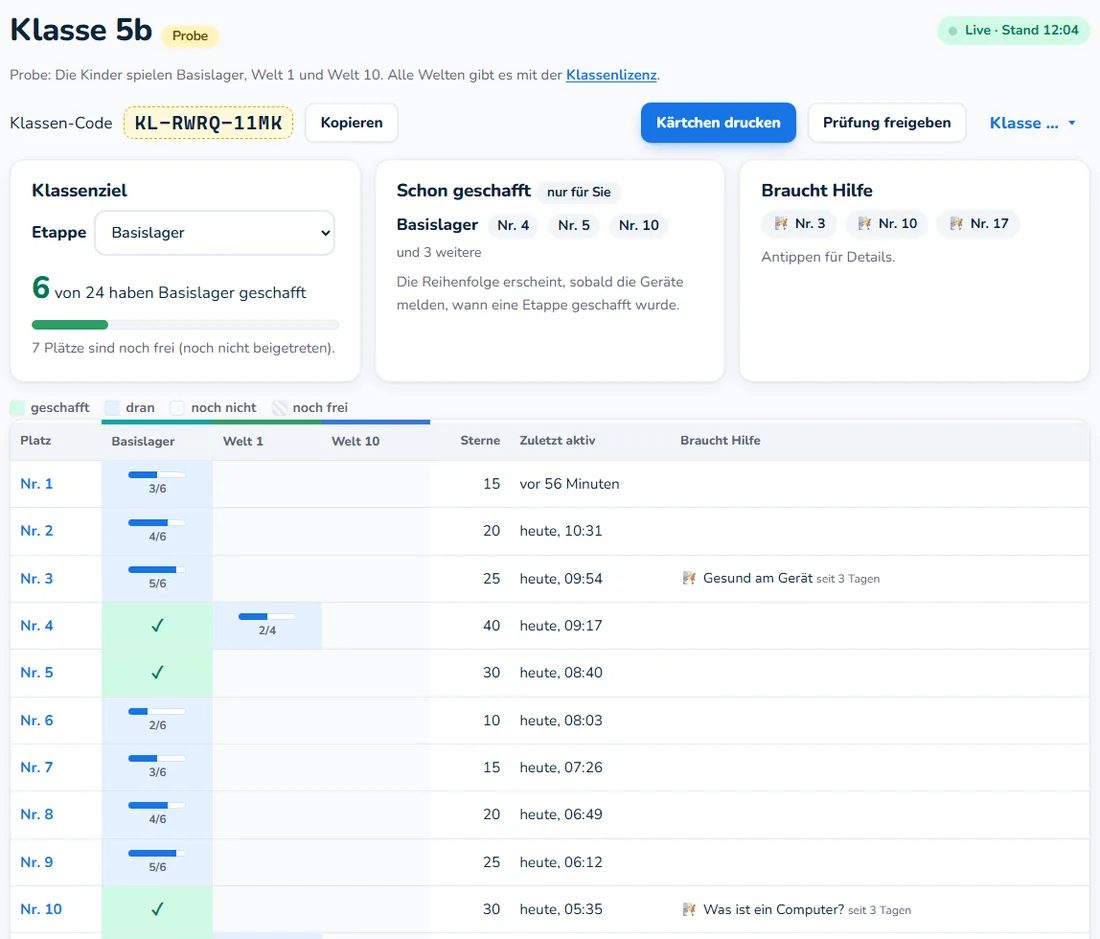
Live-Übersicht der Klasse 5b: Klassenziel 6 von 24 haben das Basislager geschafft, «Schon geschafft» Nr. 4, 5, 10, «Braucht Hilfe» Nr. 3, 10, 17, darunter die Tabelle mit Etappen, Sternen und «zuletzt aktiv»
Eine Probe-Klasse im Konto der Lehrperson

Live-Übersicht: wer wo steht, wer Hilfe braucht

Alle Nummern × alle Etappen

Eine Zeile pro Kind, eine Spalte pro Etappe: geschafft, dran oder noch nicht. Dazu Sterne und wann das Kind zuletzt gespielt hat – auch was es zu Hause spielt.

«Braucht Hilfe»

Wer dieselbe Lektion seit drei Spieltagen offen hat oder im letzten Test unter der Hälfte lag, erscheint hier – mit der Lektion, an der es hängt.

Ein Ziel statt eines Wettrennens

«18 von 24 haben Welt 1 geschafft»: ein gemeinsames Klassenziel. Die Kinder sehen keine Rangliste.

Nr. 12SternApfelBlitz

So kennt Montibit ein Kind: eine Nummer und drei Bilder. Kein Name, keine E-Mail, kein Foto.
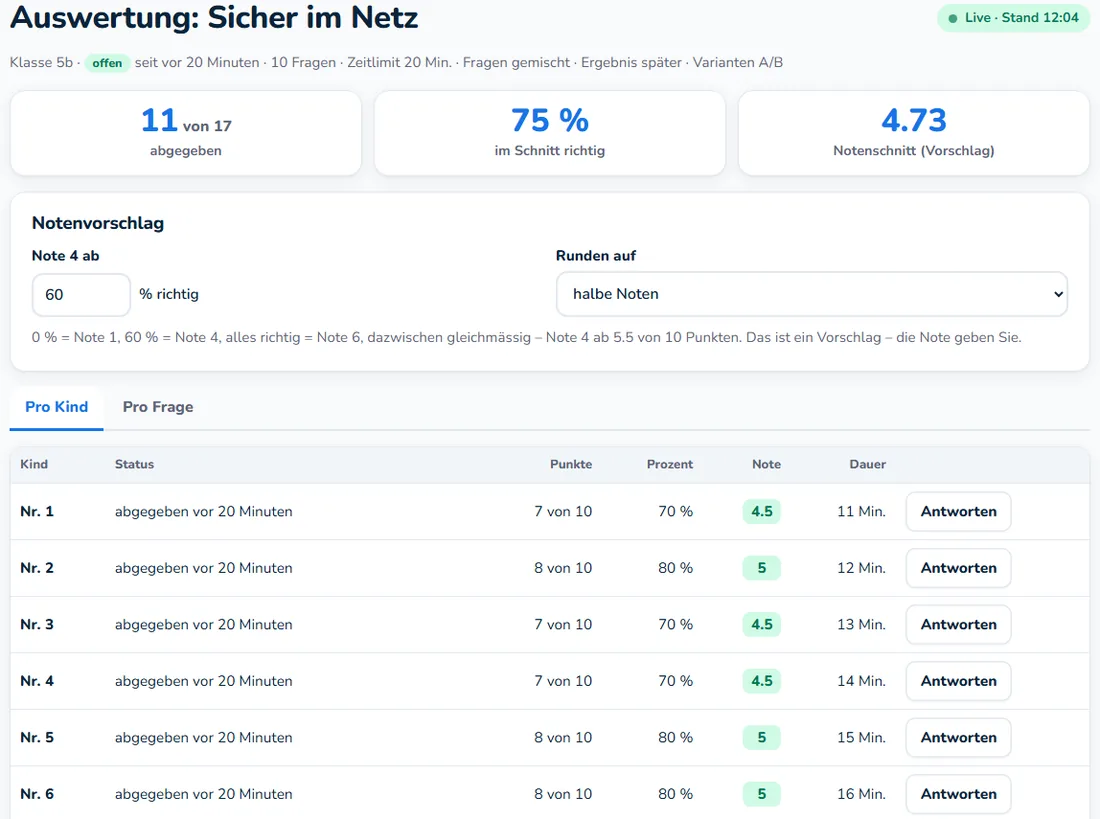
Auswertung «Sicher im Netz»: 11 von 17 abgegeben, 75 Prozent im Schnitt richtig, Notenschnitt 4.73 als Vorschlag, Tabelle pro Kind mit Punkten, Prozent, Note und Dauer
Eine Prüfung, automatisch ausgewertet

Prüfungen zusammenklicken – am Tablet oder auf Papier

2'090 Fragen, 111 fertige Vorlagen

Suchen nach Wort, Lehrplan-Kompetenz, Welt oder Thema, oder eine Vorlage nehmen und anpassen. Jede Frage mit Lösung und kurzer Begründung.

Aufs Tablet freigeben

Sofort oder in einem Zeitfenster, mit gemischten Fragen, Zeitlimit und Variante B für die Banknachbarn. Automatisch ausgewertet, mit Notenvorschlag nach Schweizer Skala – die Note geben Sie.

Oder auf Papier

Dieselbe Prüfung als A4 mit Bildern, Varianten A und B, Antwortraster und Lösungsschablone zum Auflegen.

Probe und Klassen-Abo

Druckmappen mit Lösungen

Zu jeder Lektion Arbeitsblatt, Test und Lösungen, zu jeder Welt ein Forscherheft und am Ende eine Urkunde. Als PDF im Schulkonto unter «Downloads».

In der Probe für Basislager, Welt 1 und Welt 10, mit dem Klassen-Abo für alle Welten.

Im Klassen-Abo

547 Klassen-Aufträge

Zu jeder Lektion mindestens einer, im Schulzimmer machbar: zu zweit, in der Gruppe oder mit der ganzen Klasse.

Im Klassen-Abo

273 Lehrerkommentare

Zu jeder Lektion: Lernziel, Einstieg, Fragen an die Klasse und typische Missverständnisse.

Im Klassen-Abo

Lektionspläne und 9 fertige Einheiten

Montibit füllt eine Lektion von 45 oder 90 Minuten nach Kompetenz, Thema oder Welt; dazu fertige Unterrichtseinheiten für die 5. und 6. Klasse.

Unabhängig vom Baukasten hat jede Lektion einen kurzen Test und jede Welt eine Prüfung; die Ergebnisse sehen Sie bei jeder Nummer.

Für Schulleitung und Schul-IT

Keine Namen, nichts zu installieren

Die Kinder sind nur Nummern. Gespeichert wird der Lernstand, damit Sie die Übersicht sehen und die Kinder auf jedem Gerät weiterspielen. Für die Schulleitung gibt es dazu ein halbes A4-Blatt.

MontibitFür die Schulleitung

Montibit speichert keine Namen

  • Nur Nummern: Kinder treten mit dem QR-Code auf ihrem Kärtchen bei (oder mit Klassen-Code, Nummer und drei Bildern). Kein Name, keine E-Mail, kein Foto. Wer welche Nummer hat, steht nur auf der Papierliste der Lehrperson.
  • Gespeichert wird der Lernstand: geschaffte Lektionen, Sterne, Test- und Prüfungsergebnisse, Spielminuten. Keine Texte oder Bilder der Kinder.
  • Wer sieht es: nur die Lehrperson der Klasse, nach Anmeldung mit einem Code per E-Mail.
  • Wo: Server in Frankfurt (Deutschland), angemessener Datenschutz nach Schweizer Recht. Keine Werbung, kein Tracking. Daten der Kinder gehen an keine fremden Dienste; nur das Vorlesen nutzt die Stimme des Browsers (bei Chrome und Edge oft eine Online-Stimme von Google bzw. Microsoft; es geht nur der Lektionstext hin, kein Name). Sie schalten es im Konto pro Klasse ein oder aus.
  • Löschen: Die Lehrperson löscht die Klasse am Ende des Schuljahres mit einem Klick – dann ist alles weg.

Anbieterin: Textil-Point GmbH, Hofstrasse 109, 8620 Wetzikon ZH · info@montibit.ch · Details: montibit.ch/datenschutz.html

Preise

Probe gratis, danach ein Klassen-Abo

Sie zahlen pro Klasse und Schuljahr – ob Ihre Schule 3 oder 50 Klassen hat. Je mehr Klassen Ihre Schule hat, desto günstiger wird jede.

Gratis

Zuerst die Probe

Sofort, ohne Kauf und ohne Zahlungsangaben: Konto als Lehrperson, 1 Klasse mit Kärtchen, Basislager, Welt 1 und Welt 10 «Sicherheits-Agent» (26 Lektionen), Live-Übersicht, Prüfungen und Druckmappen dieser drei Welten.

Probe starten
Für Lehrpersonen und Schulen

Klassen-Abo

Für eine Schulklasse, ein ganzes Schuljahr.

120.–
statt 150.–−20 %CHF pro Klasse
und Schuljahr

Startpreis für Bestellungen bis 31. Juli 2027

Ab 5 Klassen 100.–, ab 10 Klassen 80.– pro Klasse

  • 1 Klasse, bis 30 Plätze
  • Alle 22 Welten und 7 Zusatz-Expeditionen für Kinder
  • Live-Übersicht und Prüfungen nach Lehrplan 21
  • Druckmappen mit Lösungen zu allen Welten
  • Gilt bis 31. Juli
BestellenProbe gratis

Alles zum Klassen-Abo ›

Schweizer Ausgabe

Für die ganze Schule

  • Eine Rechnung pro Schule, zahlbar in 30 Tagen – oder TWINT, Visa, Mastercard
  • Mehrere Lehrpersonen in einem Schulkonto; der Rabatt zählt alle Klassen-Abos Ihrer Schule
  • Ab Februar halber Preis, ab Mai gilt es bis Ende des nächsten Schuljahres
  • Verlängert sich nicht von selbst

Schulkonto und Familienkonto sind getrennt: Haben Sie eigene Kinder, nehmen Sie für die Familie eine zweite E-Mail-Adresse. Alle Details zum Klassen-Abo ›

Häufige Fragen

Gut zu wissen

Müssen sich die Kinder jedes Mal neu anmelden?

Nein. Jedes Kind tritt mit seinem Kärtchen einmal pro Gerät bei – mit dem QR-Code oder ohne Kamera mit Klassen-Code, Nummer und drei Bildern. Danach öffnet das Kind einfach Montibit, auf geteilten Tablets wählt es sein Profil. Ein Konto oder eine E-Mail-Adresse brauchen die Kinder nie; ein Konto haben nur Sie als Lehrperson.

Können die Kinder zu Hause weiterspielen?

Ja, mit demselben Kärtchen. Was ein Kind zu Hause schafft, erscheint in Ihrer Übersicht, und in der Schule geht es dort weiter, wo es aufgehört hat.

Braucht es im Schulzimmer Internet?

Zum Beitreten und für die Live-Übersicht ja. Fällt das Internet kurz aus, spielen die Kinder weiter; der Stand wird nachgeschickt, sobald das Gerät wieder online ist. Eine begonnene Prüfung lässt sich ohne Internet fertig lösen.

Arbeiten die Kinder mit echter KI?

Nein. Die KI-Werkstätten sind Übungen im Spiel, zum Beispiel eine kleine KI, die die Kinder selbst trainieren, oder eine Übungs-KI, deren Fehler sie finden. Montibit schickt keine Daten der Kinder an fremde Dienste; nur das Vorlesen nutzt die Stimme des Browsers. Ob Bipo in Ihrer Klasse vorliest, schalten Sie im Konto pro Klasse ein oder aus.

Was passiert am Ende des Schuljahres?

Das Klassen-Abo gilt bis 31. Juli. Am 1. Juni erinnern wir Sie per E-Mail; ab 1. Mai verlängern Sie es im Montibit-Konto fürs nächste Schuljahr. Dann benennen Sie die Klasse um und machen weiter – die Kinder behalten ihren Fortschritt. Ohne Verlängerung spielt die Klasse ab 1. August wieder die Probe-Welten. Oder Sie löschen die Klasse mit einem Klick; dann ist alles weg.

Alle Fragen und Antworten ›Merkblatt für die Schul-IT ›

Los geht's

So starten Sie die Probe

  1. Konto als Lehrperson«Probe starten», E-Mail-Adresse eingeben, mit dem Code aus der E-Mail anmelden. Kein Passwort, keine Zahlungsangaben.
  2. Klasse anlegen«Neue Klasse», Anzahl Plätze wählen, die Kärtchen drucken. Sie bekommen einen Klassen-Code wie KL-7K2M-Q9XD.
  3. Kinder treten beiMit dem QR-Code oder mit Klassen-Code, Nummer und den drei Bildern auf dem Kärtchen, einmal pro Gerät. Dann spielt Ihre Klasse Basislager, Welt 1 und Welt 10 (26 Lektionen).